Jak korzystać z repozytorium zdjęć
Chcesz dodać zdjęcie lub grafikę do repozytorium? Sprawdź, jak to zrobić.
Jak dodać zdjęcie
Materiały graficzne muszą spełniać określone wymogi techniczne (np. wielkość pliku, bezpieczeństwo) i prawne (np. opisy alternatywne). Dlatego system nie pozwala na dodawanie zdjęć do artykułu spoza repozytorium.
Zanim dodasz zdjęcie do konkretnego folderu, upewnij się, że jesteś we właściwym folderze
Aby dodać zdjęcie do repozytorium:
- kliknij przycisk Repozytorium i wybierz Zdjęć ‒ wyświetli się panel zarządzania elementami graficznymi,
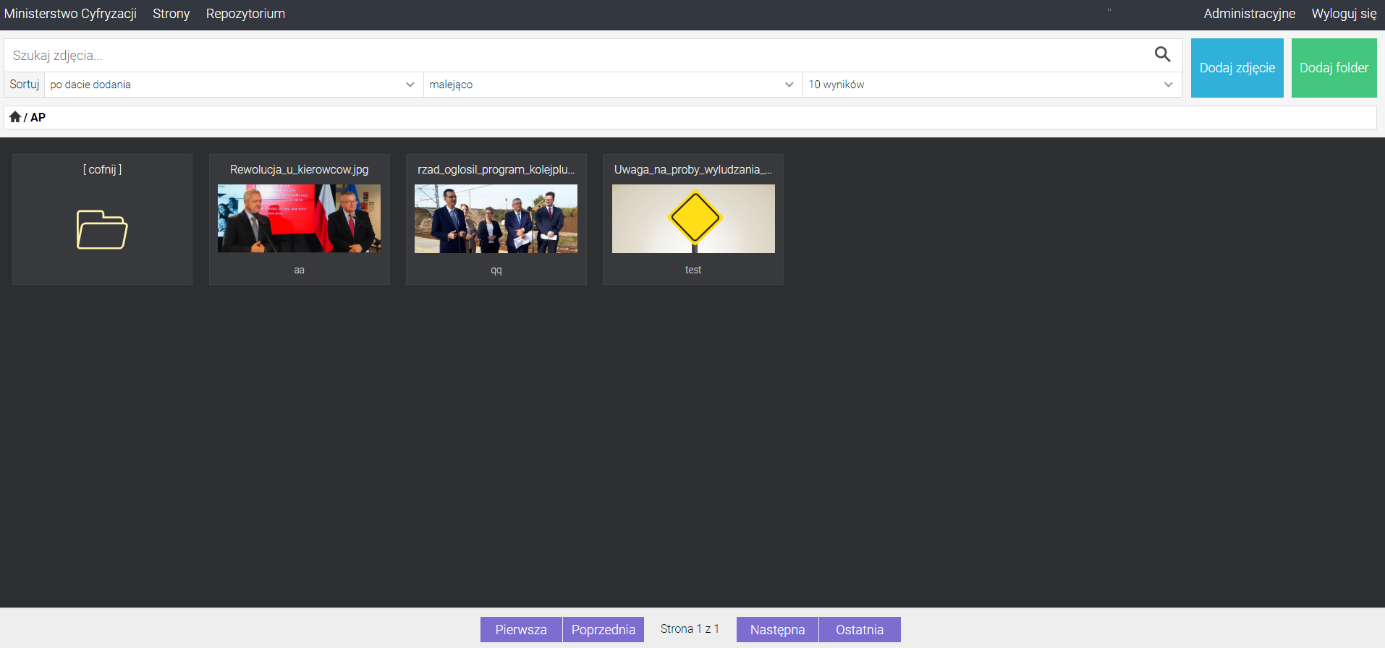
- kliknij Dodaj zdjęcie ‒ wyświetli się panel dodawania zdjęć,
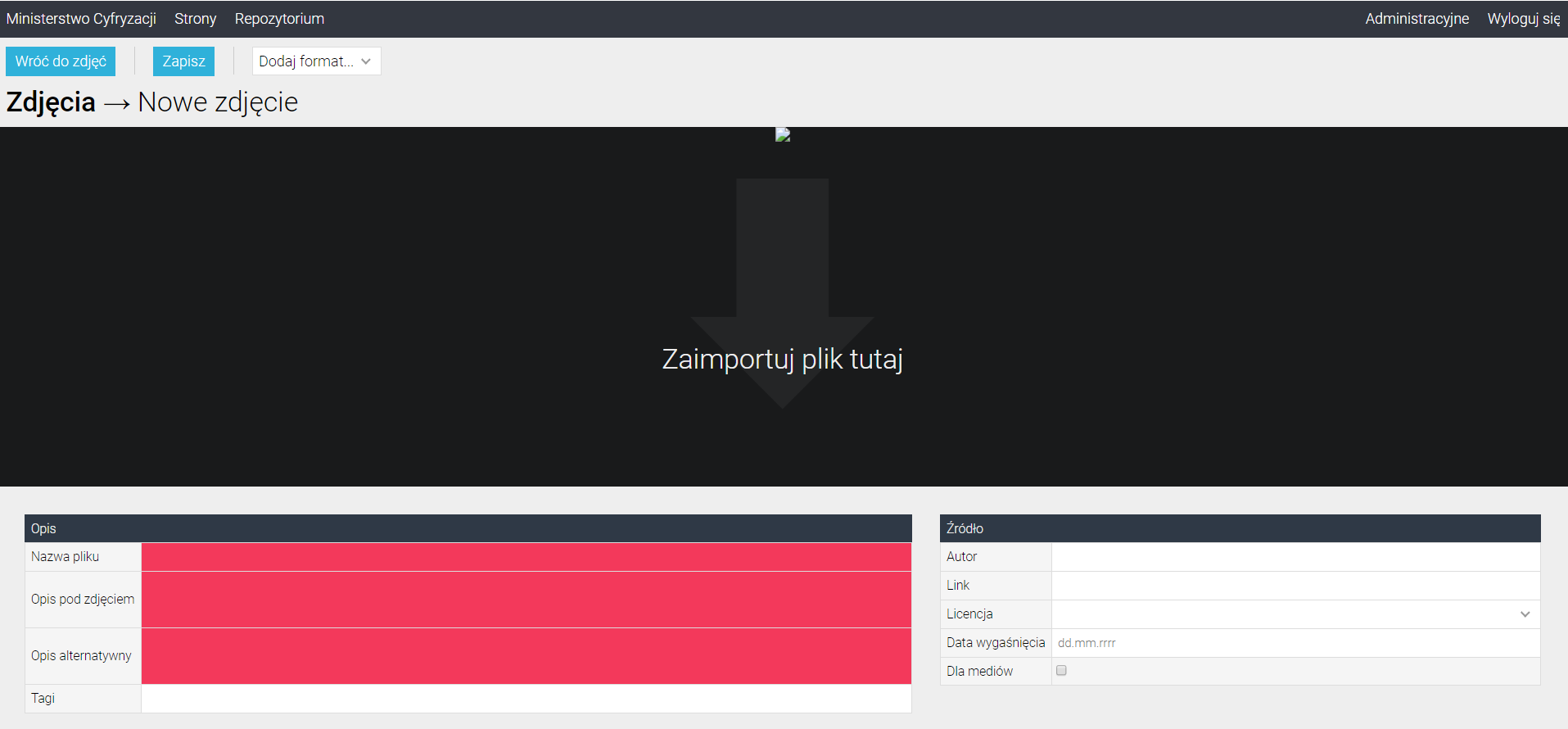
- możesz przenieść zdjęcie z dysku komputera do repozytorium zdjęć na dwa sposoby:
- przenieś zdjęcie za pomocą myszy na pole Zaimportuj plik tutaj (funkcja drag&drop) lub
- kliknij Zaimportuj plik tutaj i wybierz plik z dysku.
Podgląd zdjęcia zobaczysz w okienku, do którego zostało przeniesione.
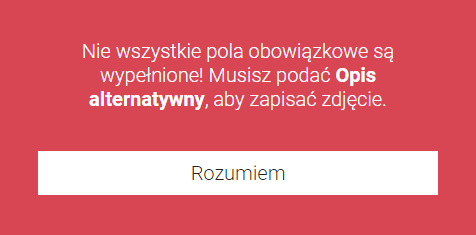
- wypełnij pola obowiązkowe (oznaczone na czerwono):
- opis pod zdjęciem – dowolny podpis pod zdjęciem. Możesz go zmienić później w artykule, w którym go umieścisz,
- opis alternatywny – tekst, który opisuje, co jest na zdjęciu, aby zdjęcie było dostęne cyfrowo. Sprawdź, jak tworzyć opisy alternatywne.
- wypełnij pola opcjonalne:
- tagi – zestaw słów lub fraz, rozdzielonych przecinkami, które opisują zdjęcie, aby wyszukiwarki internetowe łatwiej je znajdowały,
- autor – informacja o autorze zdjęcia,
- link – odnośnik do strony, z której pobrano zdjęcie,
- licencja – lista, z której możesz wybrać, jaką licencję ma zdjęcie,
- data wygaśnięcia – dzień, w którym zdjęcie ma przestać być wyświetlane,
- dla mediów – pole, które możesz zaznaczyć, jeśli chcesz udostępnić zdjęcie mediom.
- kliknij Zapisz, aby zapisać zdjęcie,
- kliknij Wróć do zdjęć, aby wrócić do listy zdjęć.
Panel redakcyjny nie pozwoli na dodanie zdjęć, które nie spełniają wymogów technicznych. Zanim zaczniesz przenosić zdjęcia do systemu, upewnij się, że:
- są wysokiej jakości, o podstawie min. 1024 px (wskazana rozdzielczość: 2560 px u podstawy),
- ich kompozycja pozwala na ewentualne udostępnienie mediom.
Zanim dodasz zdjęcie, możesz sprawdzić, czy nie ma go już w bazie. Skorzystaj z wyszukiwarki:
- wpisz frazę (co najmniej 4 litery), po której chcesz wyszukać zdjęci. Może to być:
- nazwa pliku,
- opis pod zdjęciem,
- opis alternatywny,
- autor,
- licencja,
- tagi opisujące plik.
- możesz posortować listę po dacie dodania zdjęcia lub nazwie.
Jak dodać wiele zdjęć
Możesz wgrać wiele zdjęć jednocześnie do repozytorium. Zrobisz to tak samo, jak przy pojedynczym zdjęciu:
- kliknij Dodaj zdjęcie,
- wciśnij klawisz ctrl, zaznacz kilka zdjęć i przenieś je na pole Zaimportuj plik tutaj lub
- kliknij pole Zaimportuj plik tutaj i wybierz zdjęcia z dysku – podczas zaznaczania przytrzymaj klawisz ctrl,
- uzupełnij pola obowiązkowe i opcjonalne,
- zapisz zdjęcia.
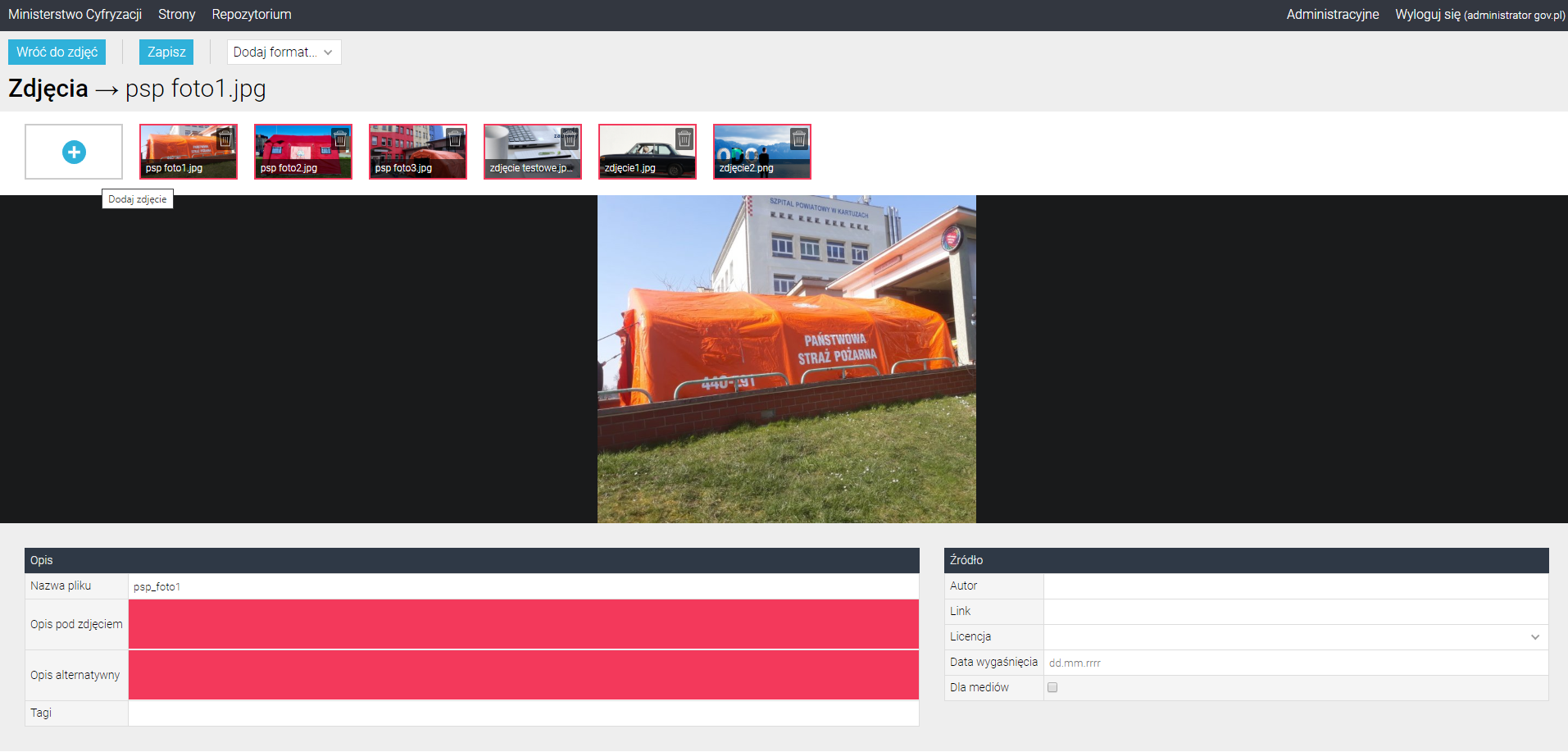
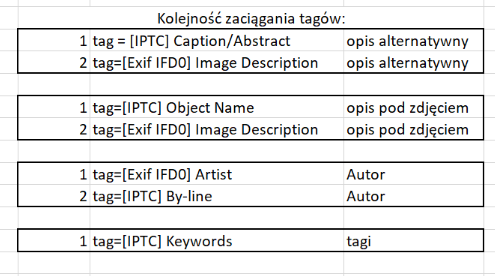
Jeśli pliki mają uzupełnione odpowiednie tagi IPTC/EXIF w programie Adobe Photoshop i Adobe Ligthroom, opisy uzupełnią się automatycznie.
Kolejność, w jakiej zaciągają się tagi:
Jak kadrować zdjęcia
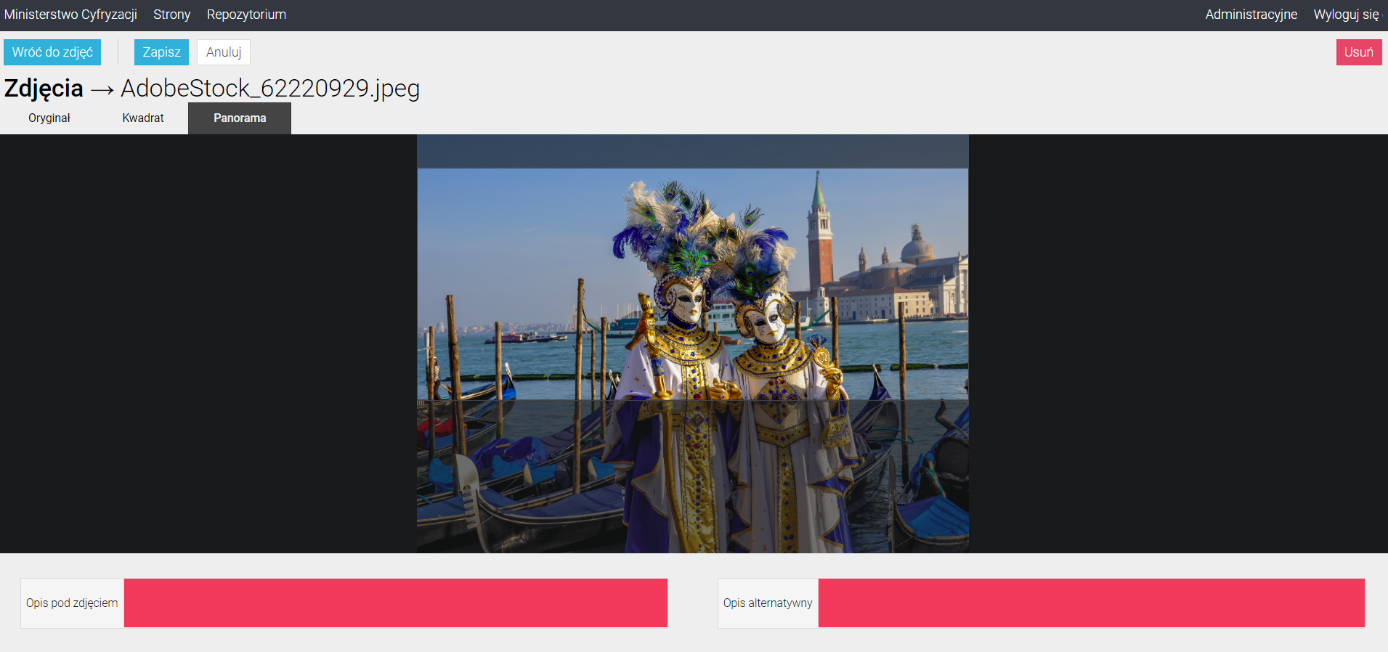
Gdy dodasz zdjęcie do systemu, zadbaj o to, aby miało różne formaty i można było je wykorzystać w różnych miejscach Portalu RP. Możesz wybrać format panoramy i kwadratu:
- kliknij przycisk Dodaj format i wybierz format z listy,
- ustaw obszar kadrowania za pomocą maski ‒ jasny obszar to ta część zdjęcia, która zostanie po kadrowaniu (system sam zadba o tzw. aspect ratio, czyli właściwe proporcje zdjęcia),
- pod tytułem zdjęcia są zakładki Oryginał, Panorama, Kwadrat. Gdy klikniesz na jedną z nich, zobaczysz podgląd (w każdej chwili możesz zmienić kadr – nawet w późniejszym czasie),
- uzupełnij pola Opis pod zdjęciem i Opis alternatywny ‒ każde wykadrowane zdjęcie musisz opisać osobno, bo po wykadrowaniu będą wyglądały inaczej,
- zapisz zmiany.
Wykadrowane zdjęcia będą automatycznie używane w tych miejscach portalu, do których są przypisane. W tabeli poniżej znajdziesz informację o tym, w którym miejscu wykorzystywany jest dany format. Jeśli nie dodasz odpowiednich kadrów, nie zostaną one wyświetlone.
| Strona | Element na stronie | Kadr dodatkowy |
|---|---|---|
| Strona główna |
Aktualność promowana (artykuł do slidera) Ludzie (prezentacja osoby, biografia) |
panorama kwadrat, panorama |
| Artykuł |
Zdjęcie główne (górna część artykułu) Galeria (zdjęcie w galerii) |
panorama brak |
| Biografia |
Zdjęcie główne (górna część biografii) Galeria (zdjęcie w galerii) |
panorama brak |
| Lista uniwersalna | Zdjęcie nad elementem listy | panorama |
| Lista kafelkowa | Zdjęcie w kafelku (np. programy) | kwadrat |
System automatycznie dostosowuje wykadrowane zdjęcia do wymogów portalu, ale maksymalna rozdzielczość zdjęcia to 4K 16:9 (4096 × 2304) lub 4K 2:1 (4096 × 2048).
System dostosuje rozmiar wykadrowanego zdjęcia do właściwej rozdzielczości (rozmiary w px):
● panorama: 2560 x 1080 lub najwyższy możliwy dla rozdzielczości: 1280 x 540, 768 x 324, 500 x 210, 268 x 113,
● kwadrat: 1000 x 1000 lub najwyższy możliwy dla rozdzielczości: 500 x 500, 265 x 265, 180 x 180.