Jak stworzyć kartę usługi z wizardem
Jeśli karta usługi jest skierowana do róznych grup odbiorców, użyj karty usługi z wizardem. Sprawdź, jak to zrobić.
Co to jest wizard
Wizard to pytania i odpowiedzi, dzięki którym użytkownik trafia do właściwego miejsca w karcie usługi.
Kiedy skorzystać z wizarda
Gdy w usłudze jest kilka ścieżek i dojście do nich uzależnione jest od konkretnych warunków. Na przykład inne są wymagania dla dzieci i dorosłych lub dla obywateli Polski i innych krajów.
Przykład: Użytkownik chce wyrobić paszport dla dwójki swoich dzieci. Jedno dziecko ma 5 lat, drugie – 13. Procedura wyrabiania paszportu dla dziecka różni się w zależności od wieku dziecka, dlatego w karcie usługi Uzyskaj paszport dla dziecka rodzic zobaczy:
Jak powinny wyglądać pytania w wizardzie
Pytania powinny być krótkie, zamknięte (czyli jedna możliwa odpowiedź) i jednoznaczne.
Liczba pytań nie powinna być większa niż 3-4. Jeśli pytań będzie więcej, użytkownik może się zniecierpliwić i wyjść z karty usługi.
Jak wygląda wizard
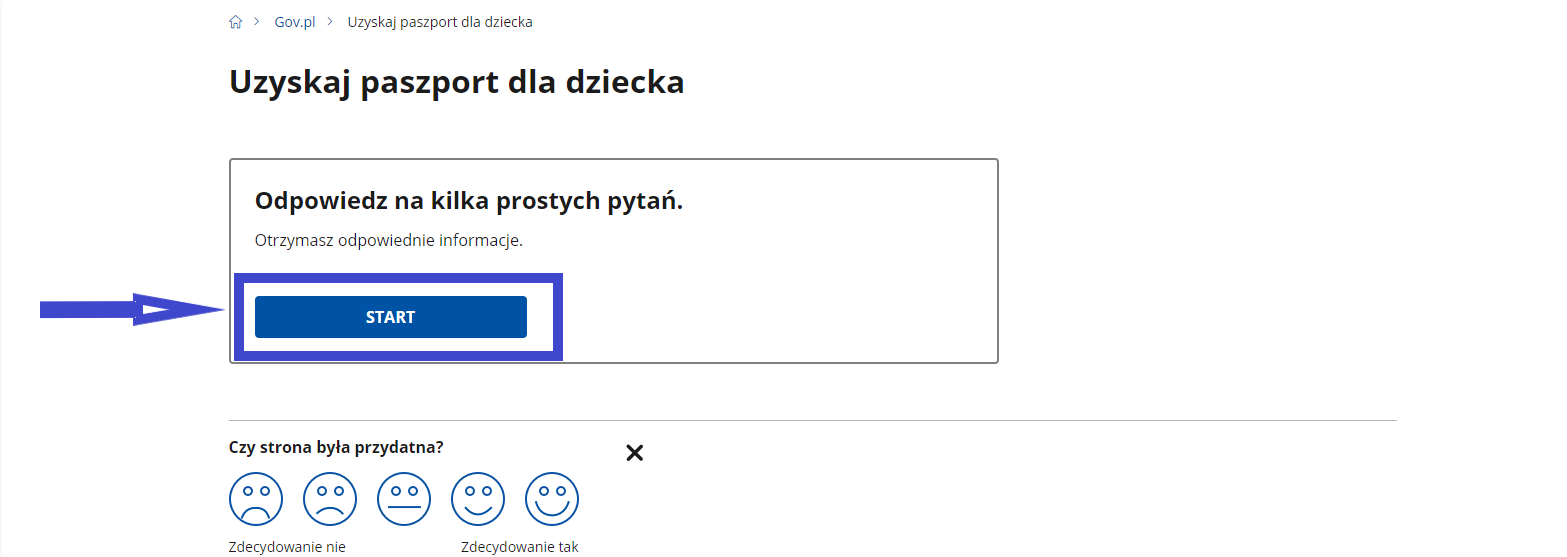
- Pierwsze okno wizarda – Odpowiedz na kilka prostych pytań.
- Intro wizarda, czyli wstęp.
Pamiętaj, że intro wizarda to nie to samo co opis główny w karcie usługi. Treści intro i opisu powinny być różne.
- Przycisk (button) Start – uruchomienie wizarda i przejście do pytań.
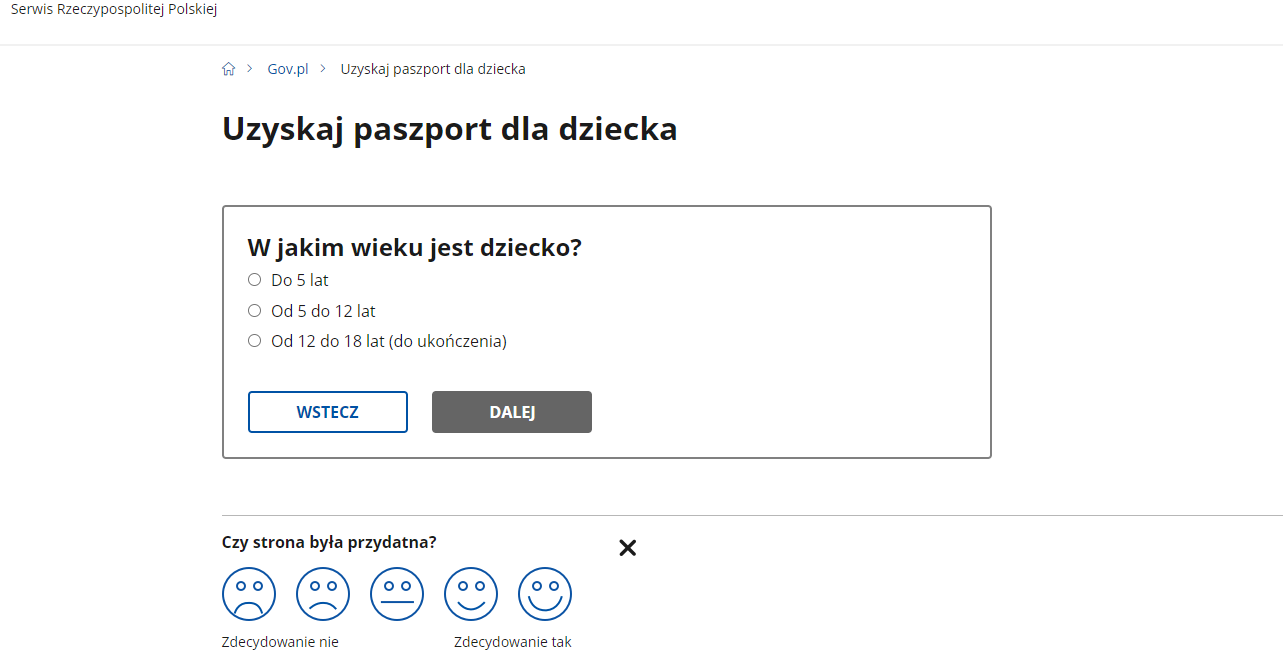
- Pytania i odpowiedzi w wizardzie.
Pytania wstępnie weryfikują osobę, która chce skorzystać z usługi, i przekierowują ją do odpowiedniego scenariusza.
- Scenariusz karty usługi.
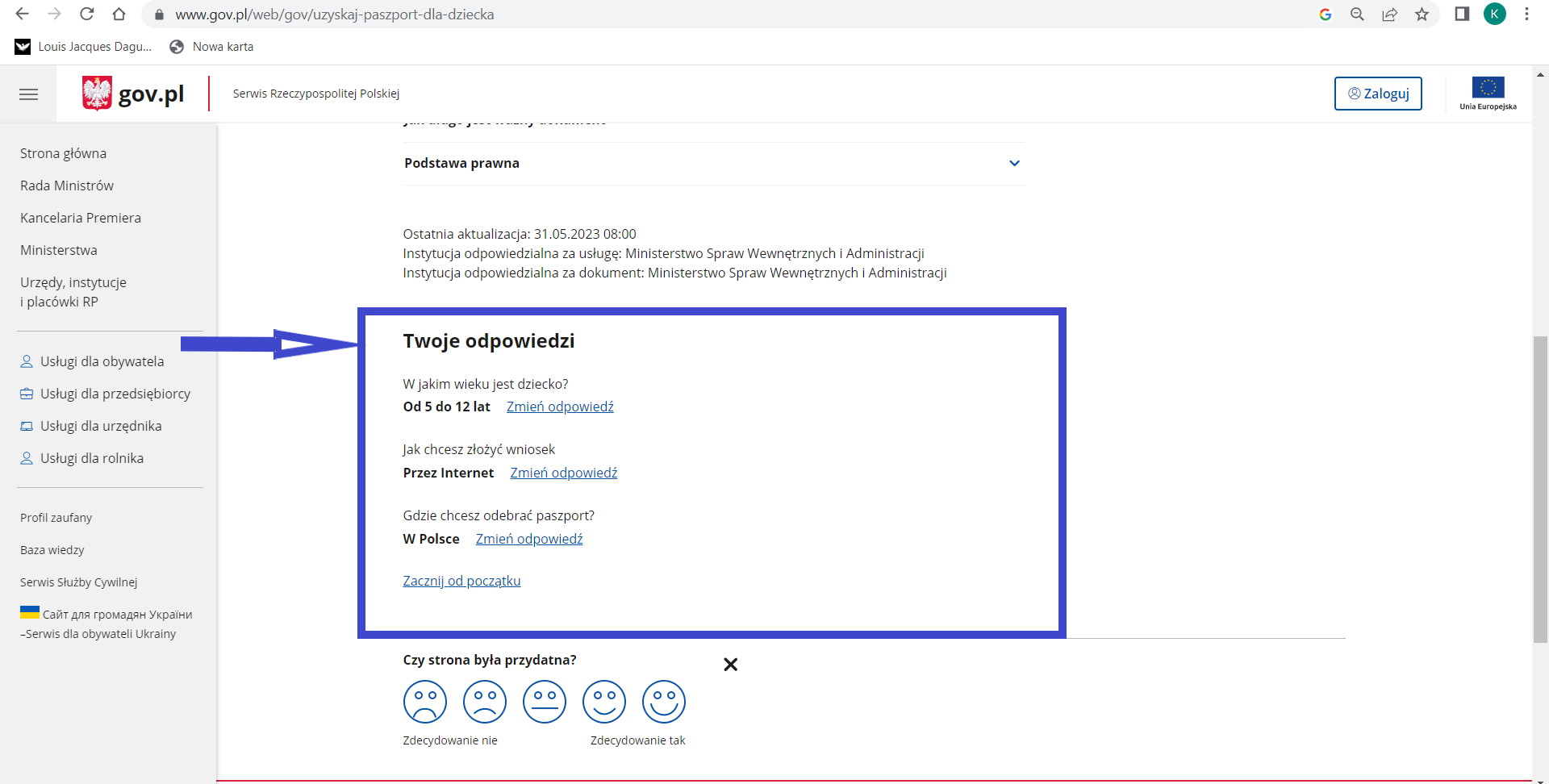
- Sekcja Twoje odpowiedzi pod scenariuszem karty usługi.
Wszystkie pytania i odpowiedzi udzielone przez użytkownika. Użytkownik może:
- sprawdzić, czy na pewno zaznaczył właściwe odpowiedzi,
- poprawić błędnie udzieloną odpowiedź i przejść do innego scenariusza karty usługi.
Jak stworzyć wizard w GovPressie
- Wejdź w zakładkę Zawartość i przygotuj wszystkie scenariusze.
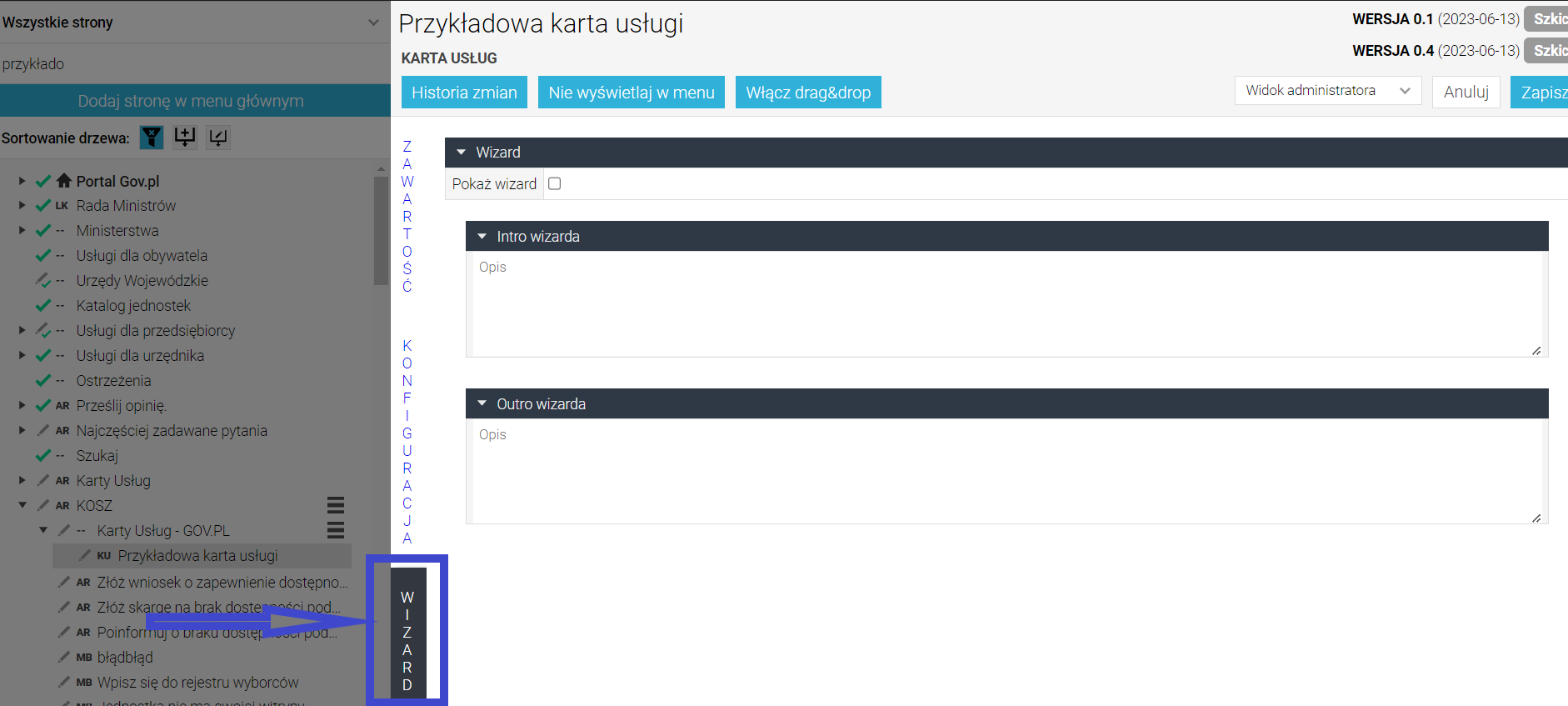
- Kliknij zakładkę wizard.
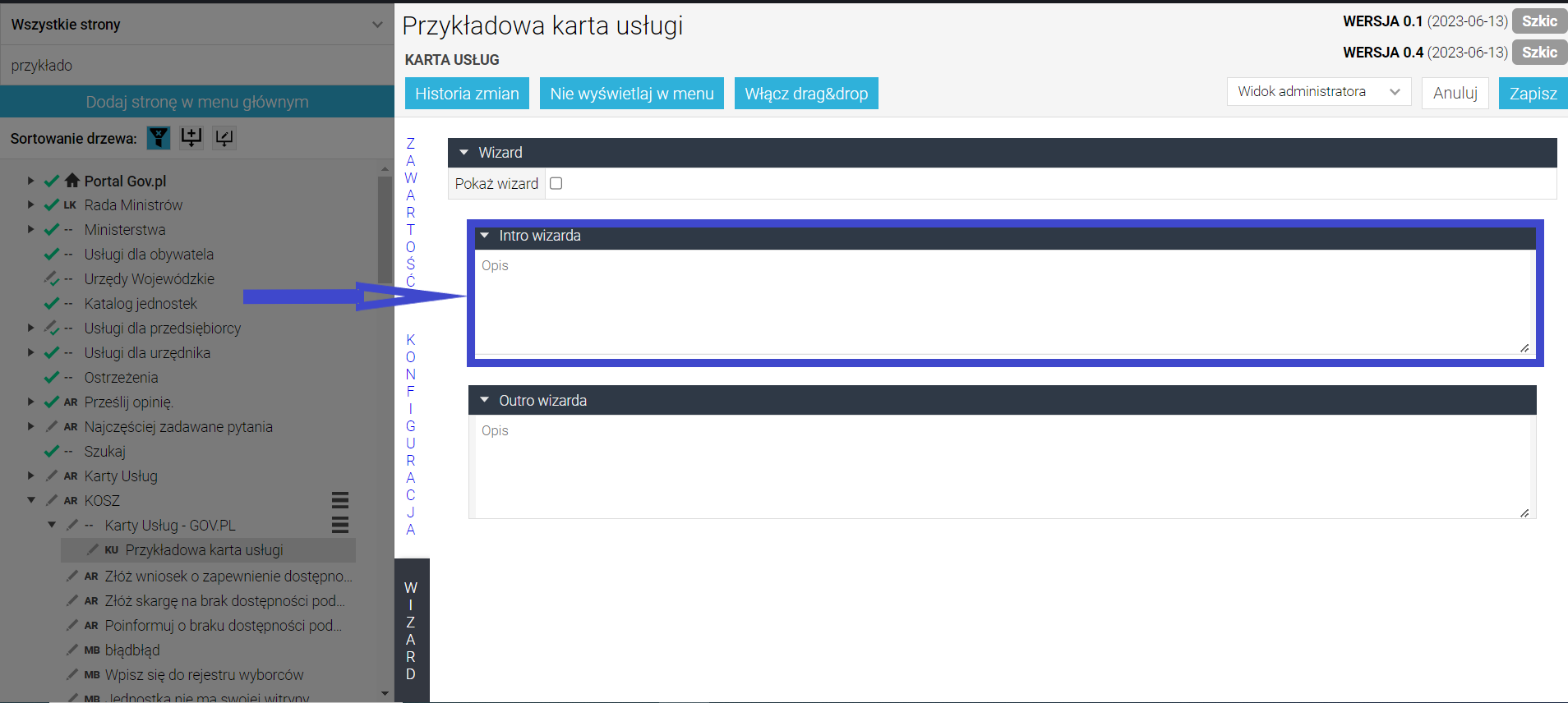
- Uzupełnij Intro wizarda.
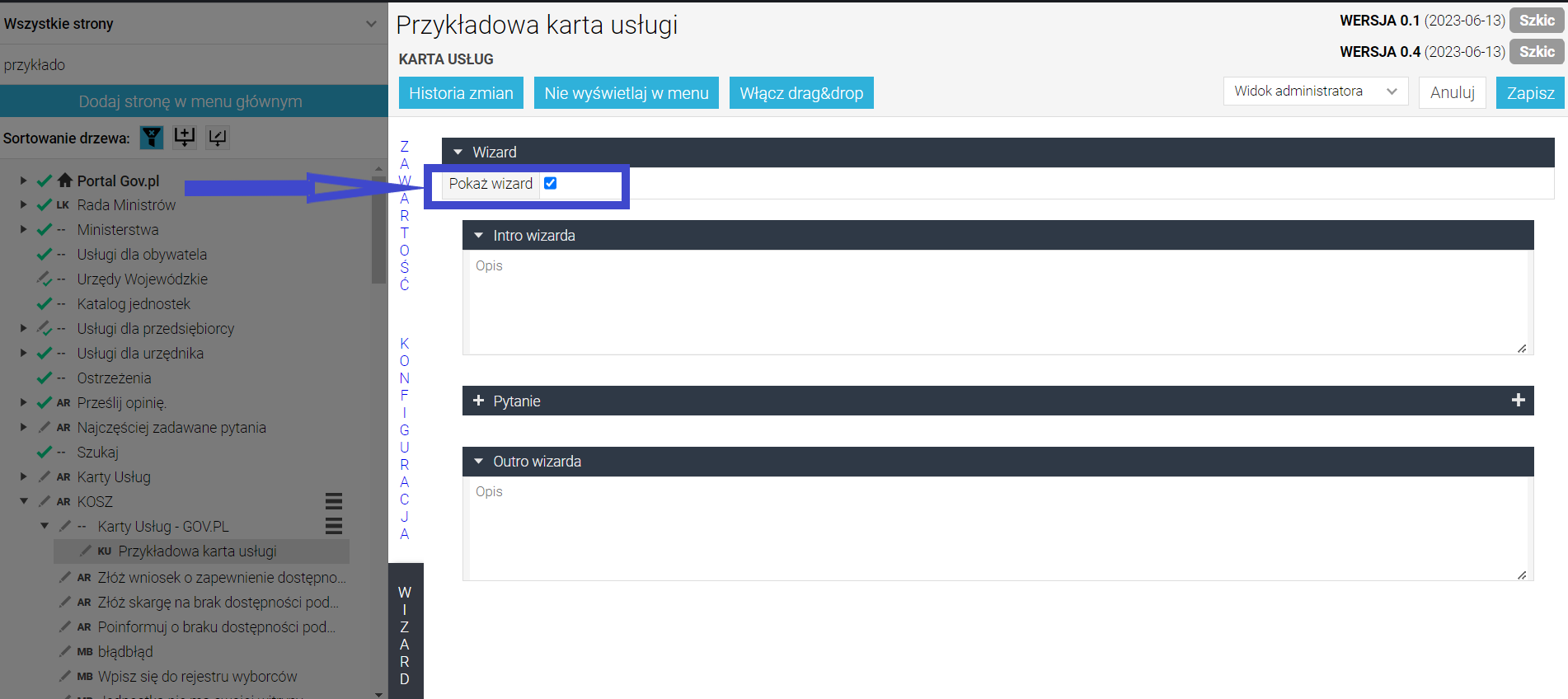
- Zaznacz Pokaż wizard.
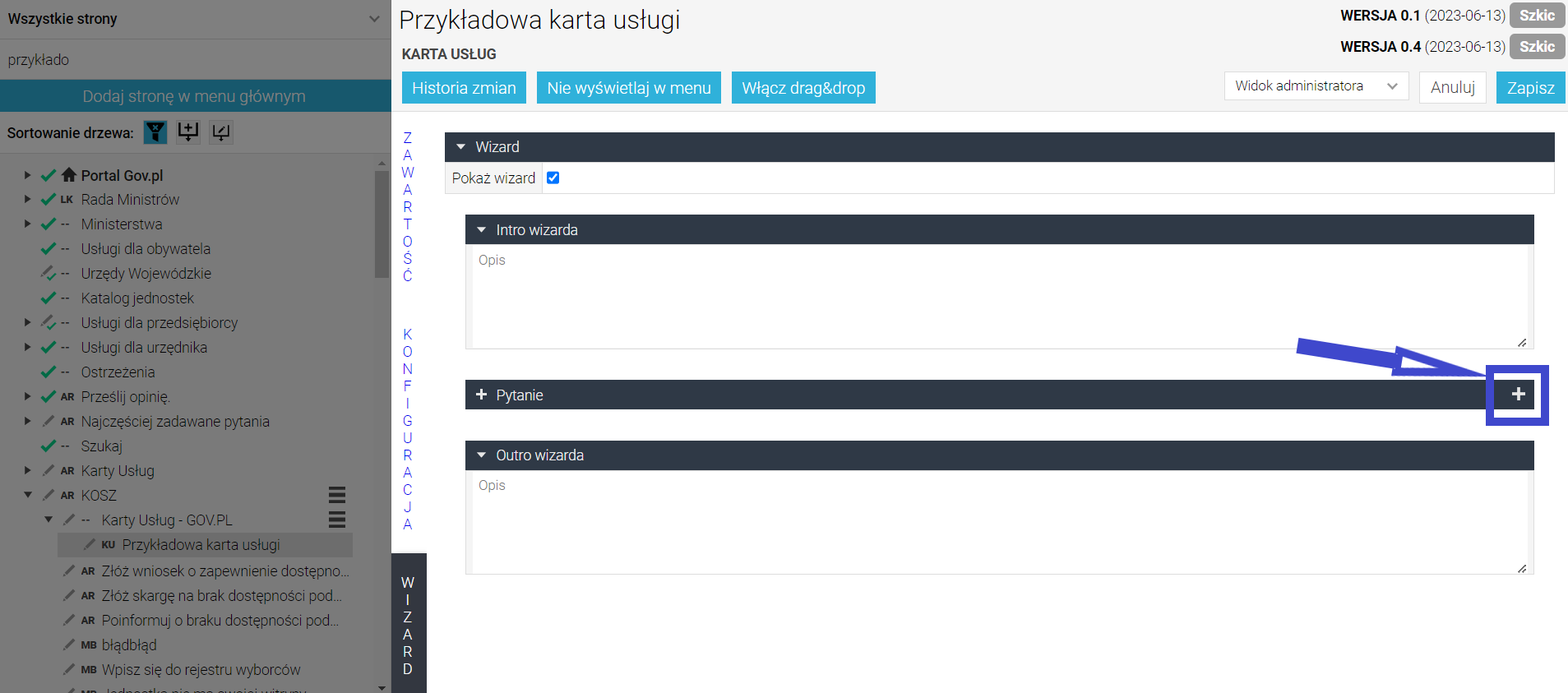
- Pojawi się zakładka Pytanie. Kliknij ikonę plusa, aby dodać pierwsze pytanie do wizarda.
Wpisz tekst pytania. Jeśli chcesz dodać wyjaśnienie do treści pytania lub definicję terminu użytego w pytaniu, uzupełnij Opis pytania. Pamiętaj, aby opis był krótki i jednoznaczny.
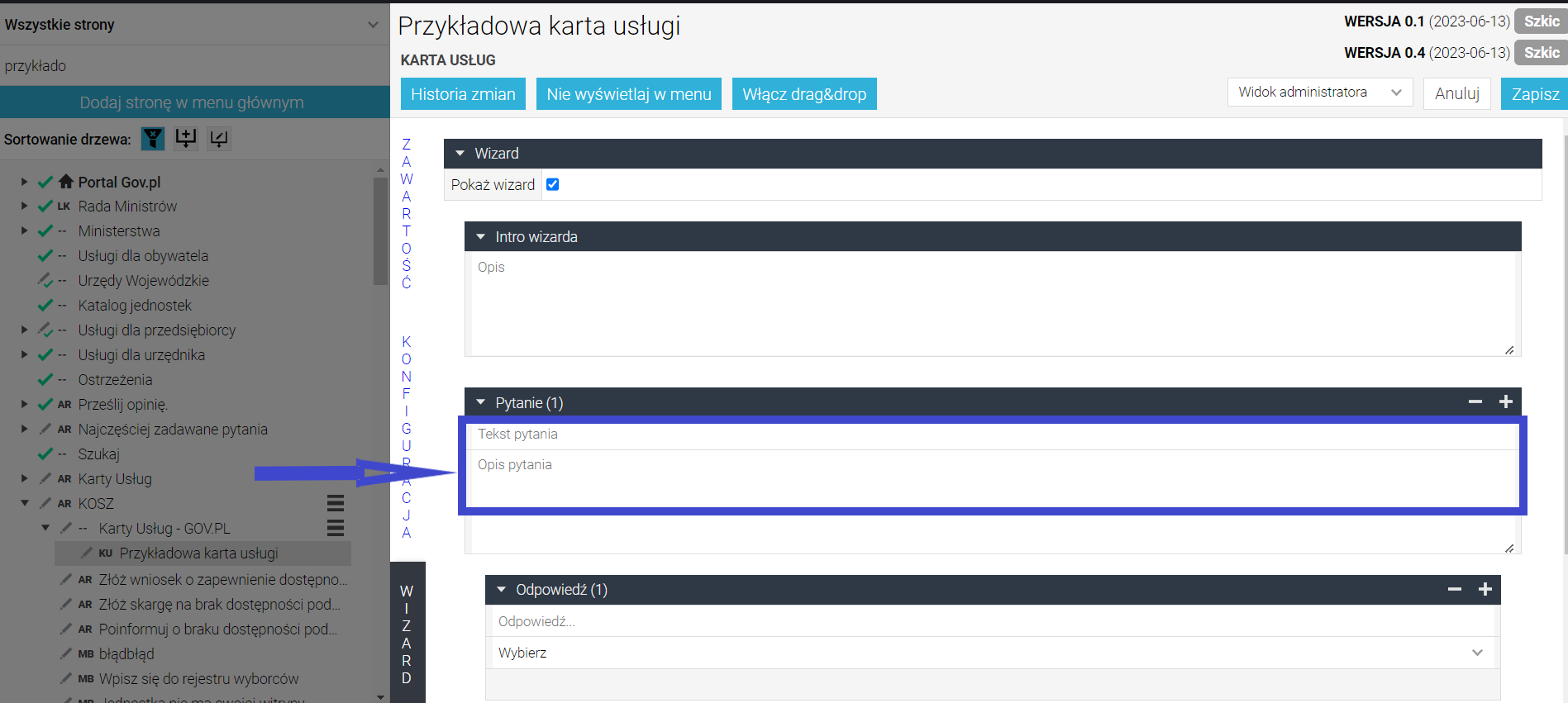
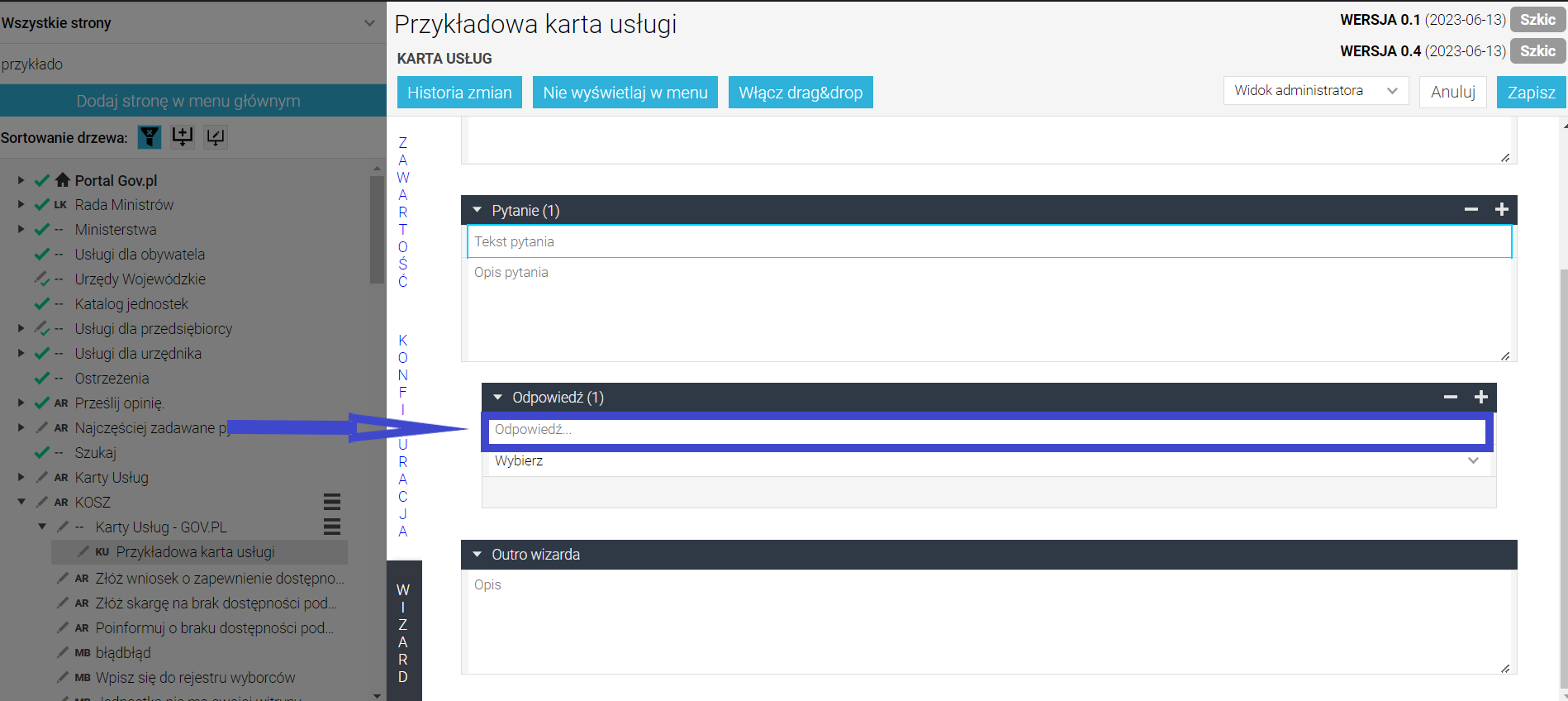
- Wpisz odpowiedź do pytania.
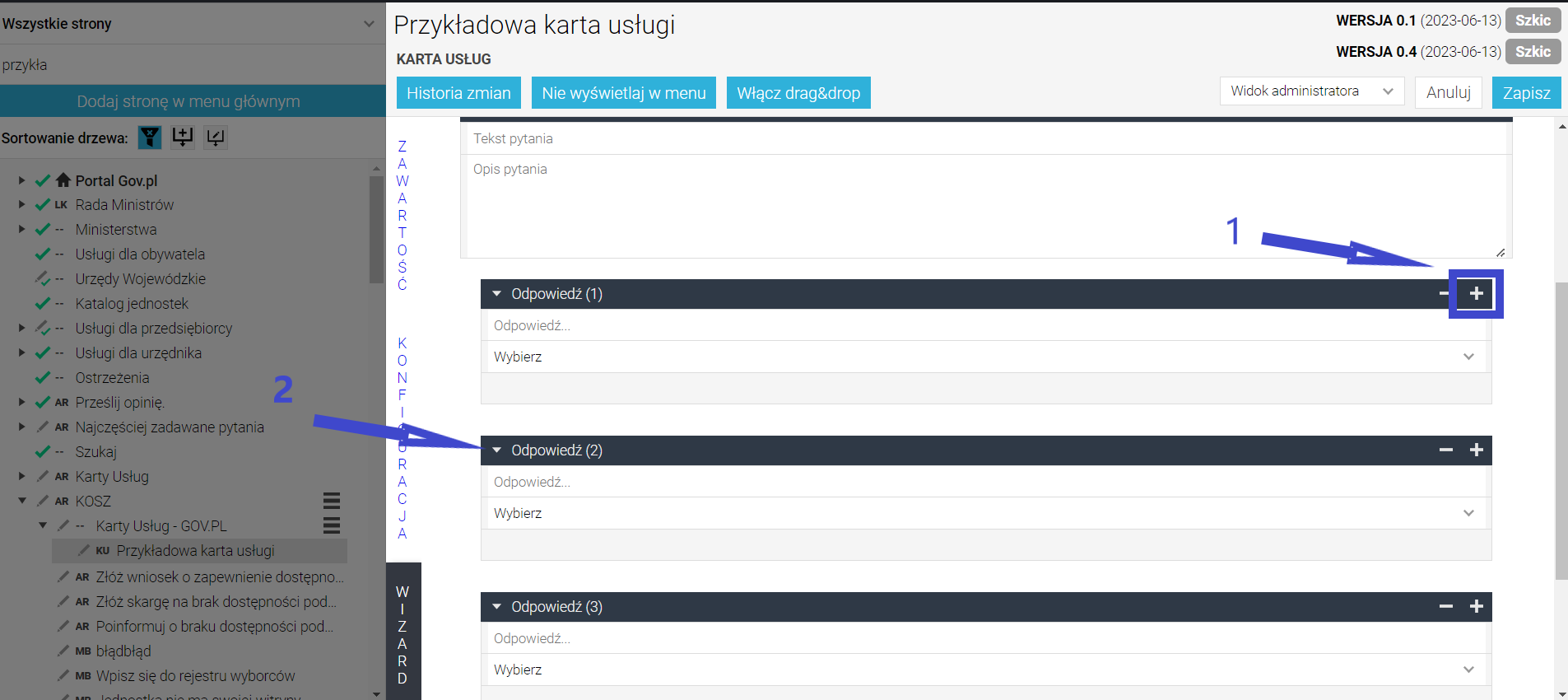
- Aby dodać kolejną odpowiedź, kliknij plus.
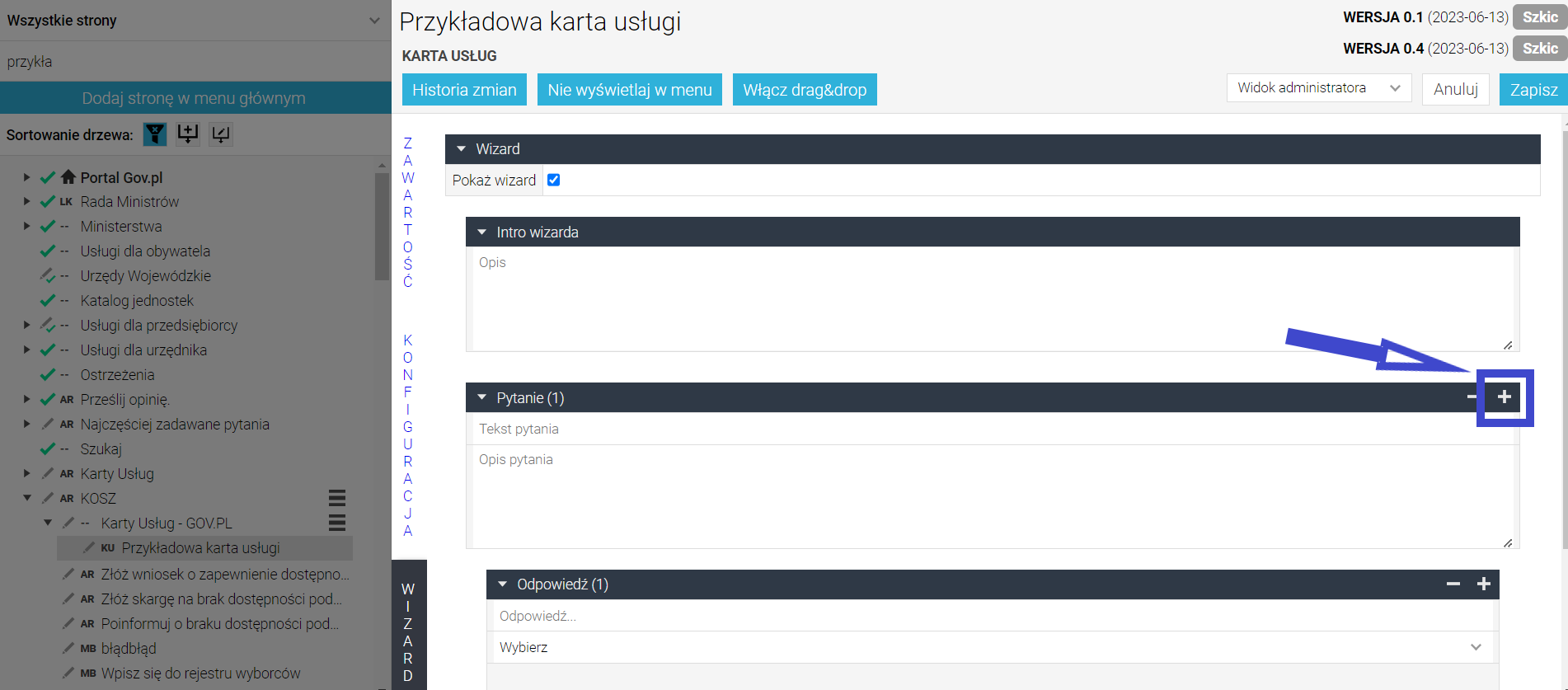
- Dodaj kolejne pytanie do wizarda – kliknij ikonę plusa przy pytaniu numer 1.
Nie dodawaj więcej niż 3-4 pytania w wizardzie.
- Gdy dodasz już wszystkie pytania i odpowiedzi, możesz je uporządkować.
Przy każdym pytaniu:
- kliknij w pole Wybierz,
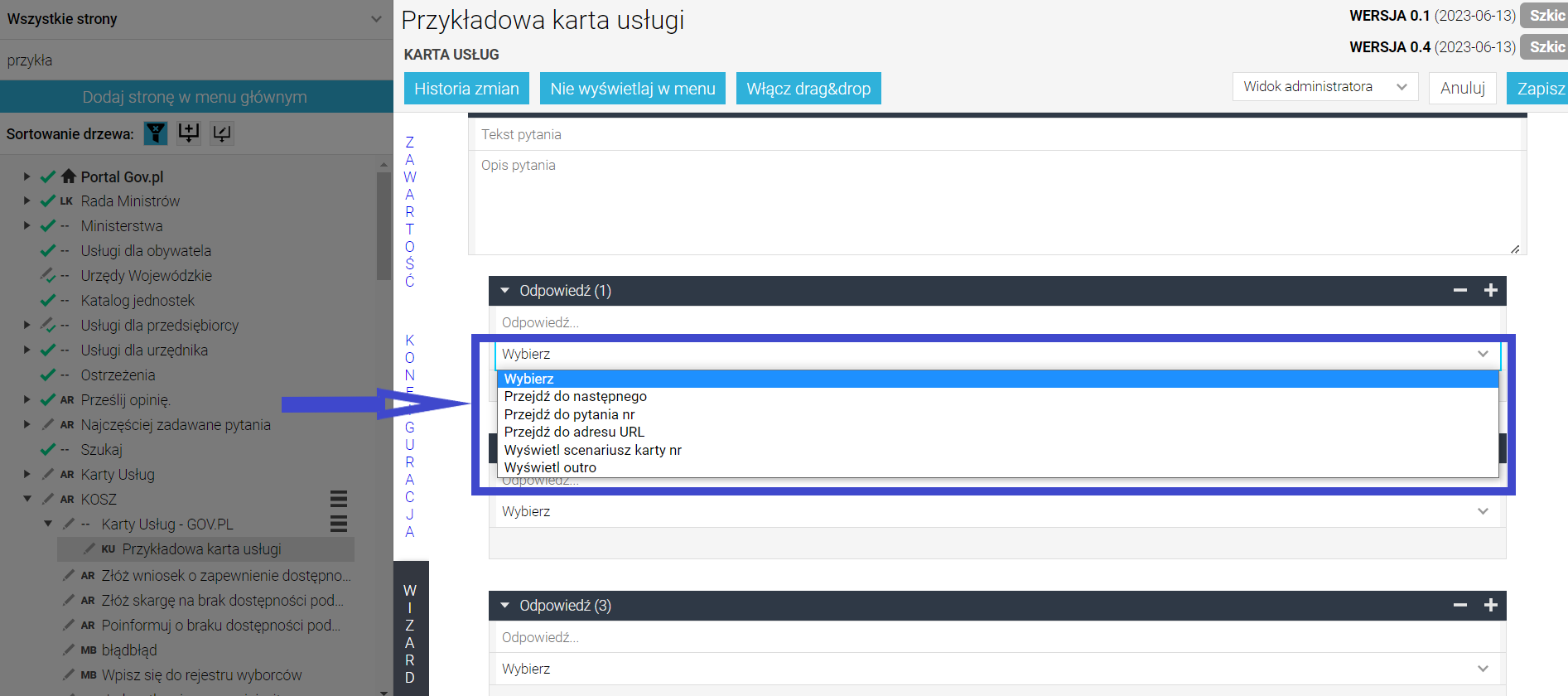
- wybierz, gdzie ma trafić użytkownik, który kliknie w tę odpowiedź. Możesz wybrać:
- Przejdź do następnego – użytkownik przejdzie do kolejnego pytania z listy.
- Przejdź do pytania nr – użytkownik przejdzie do pytania, którego numer wybierzesz.
- Przejdź do adresu URL – użytkownik zostanie przekierowany na wskazaną przez ciebie stronę.
- Wyświetl scenriusz karty nr – użytkownik przejdzie do wybranego scenariusza karty usługi.
- Wyświetl outro – użytkownik zakończy ankietę.