Jak zarządzać stronami w panelu redaktora
Jak wygląda panel do zarządzania stroną
Zarządzanie stronami odbywa się głównie przez drzewko po lewej stronie ekranu.
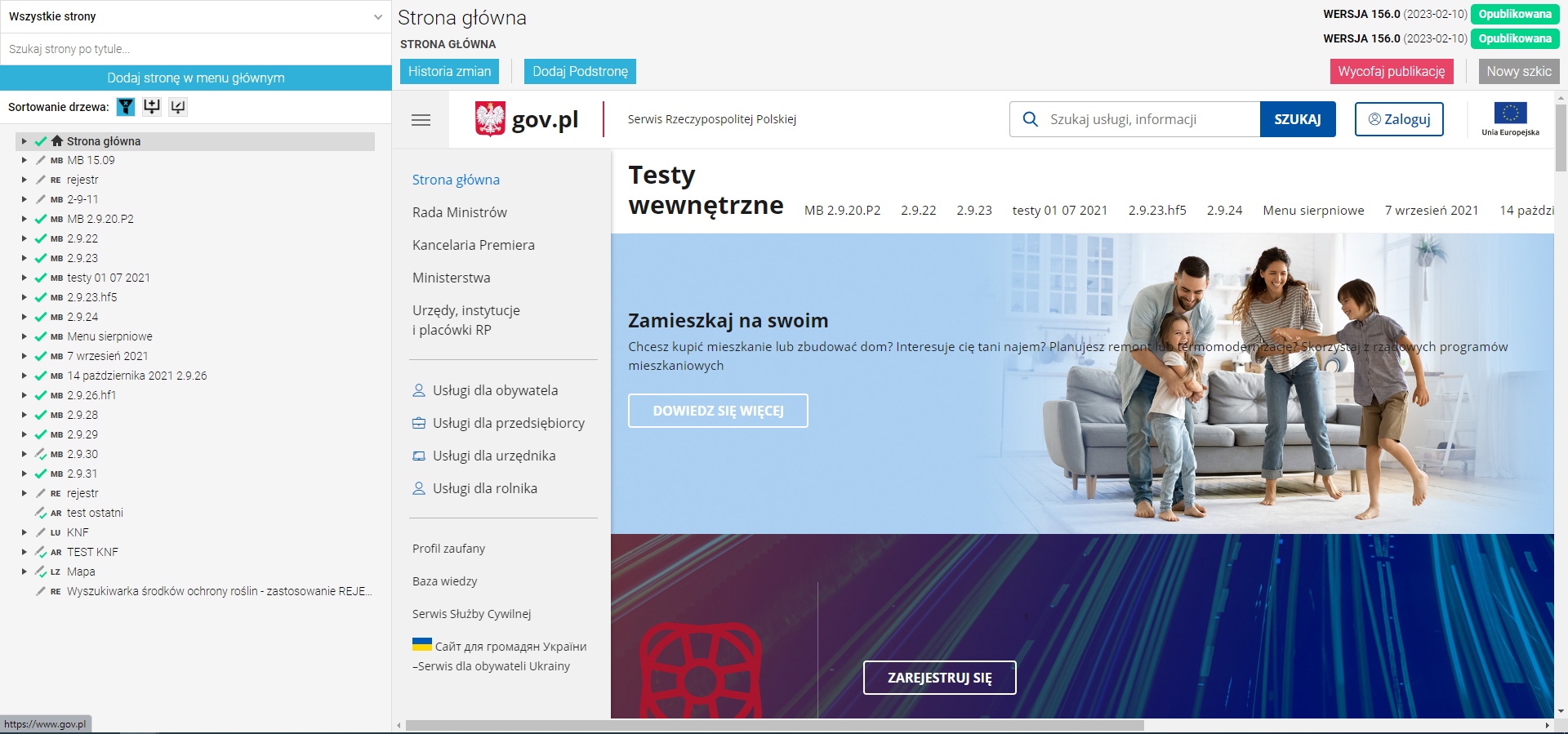
Jak wyszukać stronę
Wyszukiwanie stron może się odbywać poprzez wybór typu stron ze względu na ich status publikacji.
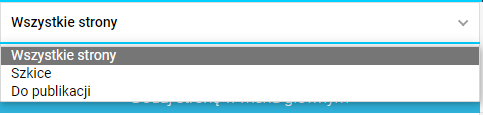
Domyślnie wyświetlane są wszystkie strony, możesz zmienić widok by zobaczyć szkice stron lub strony gotowe do publikacji.
Poniżej tej listy znajduje się pole wyszukiwania, gdzie możesz znaleźć stronę po jej tytule.
Sortowanie drzewa może być domyślne, po dacie utworzenia strony lub po dacie jej modyfikacji.
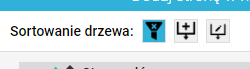
Drzewo to widok stron oraz podstron dostępnych w ramach danej witryny. Po zalogowaniu się do panelu redaktora wszystkie podstrony są zwinięte, widać tylko strony głównego poziomu.
Aby rozwinąć widok podstron danej strony kliknij na czarną strzałkę obok nazwy.
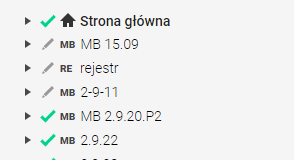
Ikony statusu:
Zielona parafka oznacza że najnowsza wersja strony została opublikowana
Szary ołówek oznacza że strona nie została opublikowana, ale istnieje szkic w trakcie tworzenia
Szary ołówek z zieloną parafką oznacza że strona została opublikowana, ale istnieje nowsza wersja strony w formie szkicu w trakcie tworzenia.
Obok widoczne jest dwuliterowe oznaczenie typu strony.
| Oznaczenie | Typ strony |
|---|---|
| AR | Artykuł |
| Zapowiedź | |
| Biografia | |
| Lista uniwersalna | |
| Lista kafelkowa | |
| Lista zakładkowa | |
| Zamówienie publiczne | |
| Oferta pracy | |
| Dokument | |
| Rejestr | |
| Wyszukiwarka zamówień publicznych | |
| Wyszukiwarka ofert pracy | |
| Mapa strony | |
| Wizytówka | |
| Menu boczne | |
| Galeria grafik | |
| Karta informacji | |
| Niestandardowa | |
| (ADM) Strona główna | |
| (ADM) STrona 404 | |
| (ADM) Wyszukiwarka |
Można także sortować podstrony. Jeśli dana strona posiada podstrony w drzewku, po rawej stronie od jej nazwy powinny być widoczne trzy kreski.
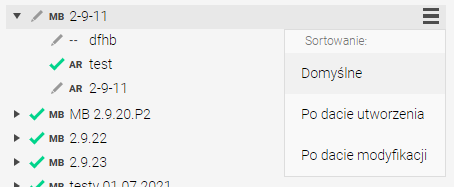
Ponownie dostępne są trzy możliwości sortowania: domyślne, po dacie utworzenia i po dacie modyfikacji.
Jak wyświetlić podgląd strony
Po wybraniu strony z menu drzewka po lewej stronie, zobaczysz jej podgląd w oknie podglądu.
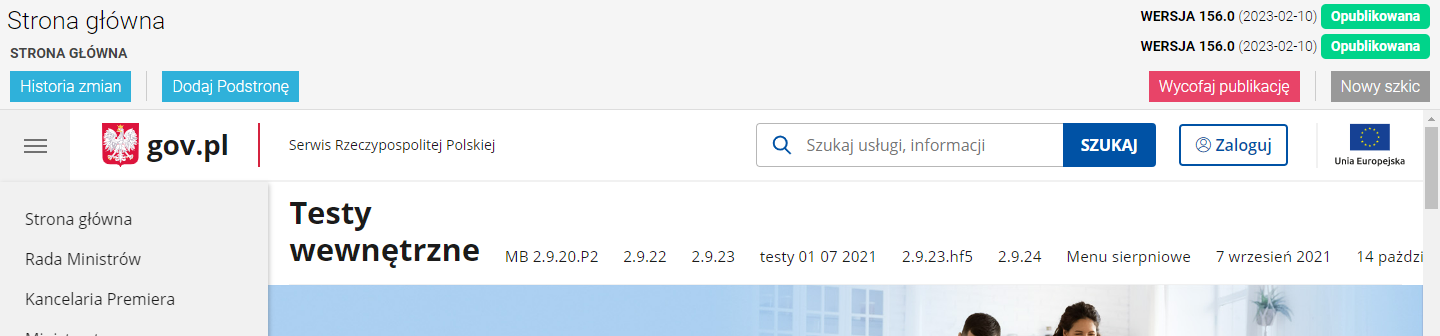
W lewym górnym rogu znajduje się tytuł strony oraz jej typ.
W prawym górnym rogu jest informacja o ostatniej opublikowanej wersji strony oraz o najnowszej wersji strony.
Poniżej są przyciski:
Historia zmian
Dodaj podstronę
Wycofaj publikację (jeśli ostatnia strona została opublikowana)
Nowy szkic
Aby zobaczyć podgląd strony kliknij na niebieski przycisk ‘Podgląd’ obok wersji którą chcesz zobaczyć.
Spowoduje to pojawienie się wyskakującego okienka z podglądem strony.
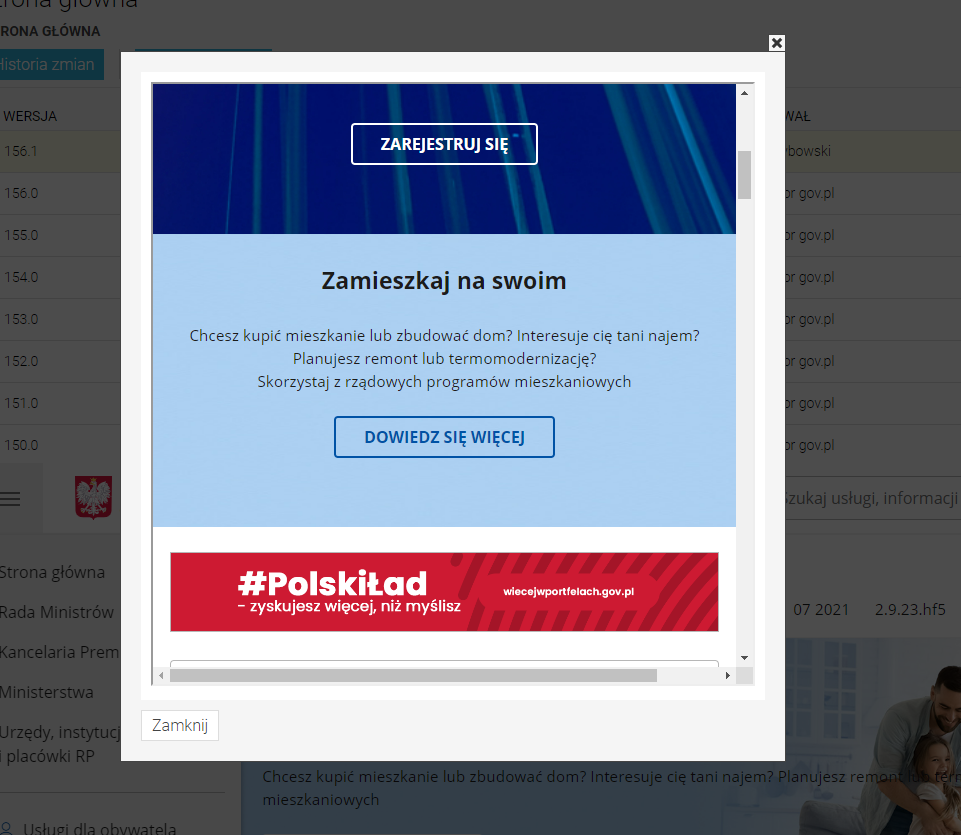
Możesz przewijać stronę pionowo oraz poziomo.
Aby wyjść z podglądu naciśnij biały przycisk ‘Zamknij’ na dole okienka lub X bezpośrednio nad nim.
Czego dowiesz się z Historii zmian
Kliknij na przycisk Historia zmian.
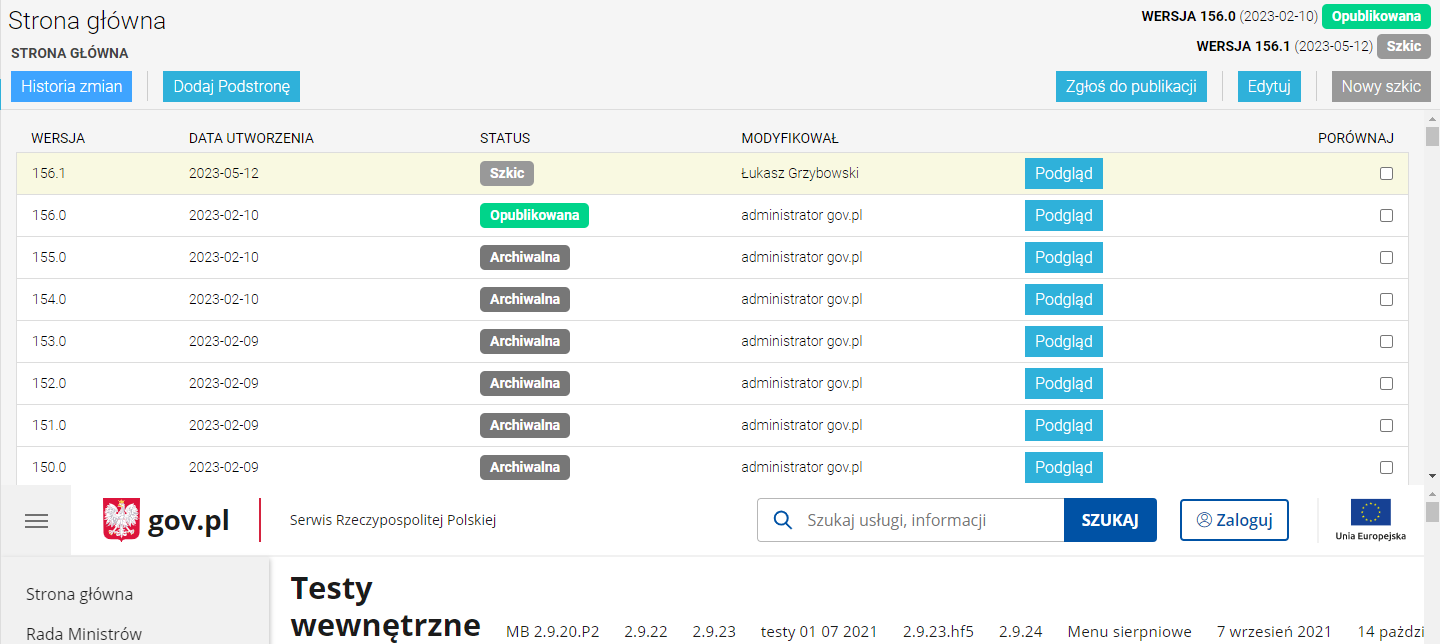
W tabeli widać informacje o wersjach i statusach strony. Poszczególne kolumny:
-Wersja – jest to wersja nadana stronie w momencie jej utworzenia w formie szkicu
-Data utworzenia – kiedy utworzono szkic
-Status – aktualny status dla wersji strony. Wyróżniamy następujące statusy:
• Szkic - ta wersja jest wciąż opracowywana, nie została opublikowana
• Opublikowana – ta wersja jest wersją widoczną dla odwiedzających stronę gości
• Oczekuje na publikację – ta wersja jest już przygotowana do publikacji i oczekuje na zatwierdzenie
• Archiwalna – jeśli nowsza wersja zostanie opublikowana, starsza jest archiwizowana
• Wycofana z publikacji – strona została opublikowana lecz potem wycofano ją z publikacji
-Modyfikował – osoba która dokonała zmian na tej wersji strony
-Podgląd
-Porównaj
Jak porównać wersję strony
Możesz porównać zmiany między wersjami danej strony poprzez funkcję Porównaj. Jednocześnie możesz porównać tylko dwie wersje strony. Wybierz strony do porównania klikając na pusty kwadrat w kolumnie Porównaj.
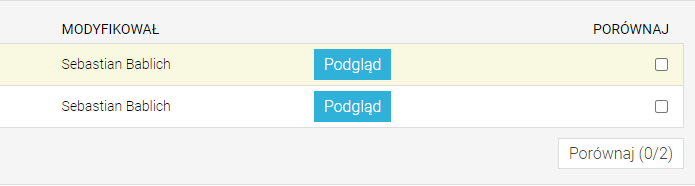
Następnie kliknij na przycisk Porównaj (w tym momencie powinien mieć oznaczenie liczby stron 2/2). Jeśli nie widzisz tego przycisku to znaczy że lista wersji jest za długa i musisz ją przewinąć do samego końca w dół.