Jak stworzyć kartę usługi
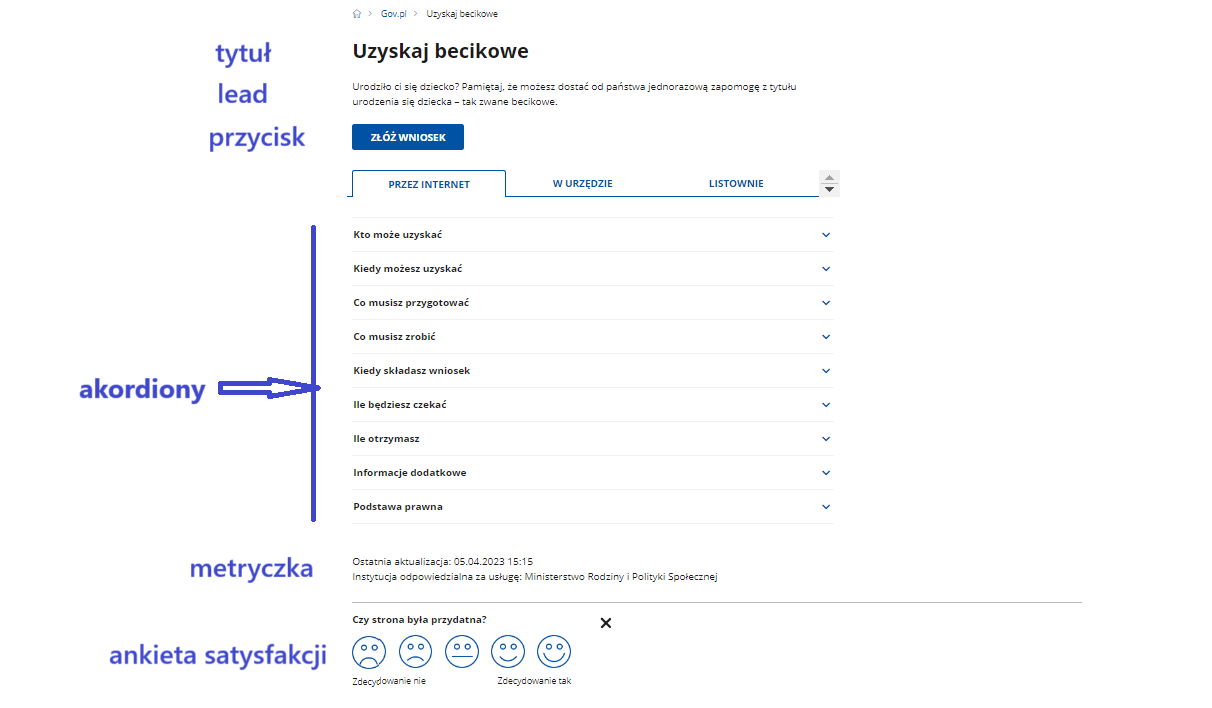
Karta usługi składa się z kilku rozwijanych pól tekstowych, tzw. akordionów. Tytuły akordionów i treści, które będą w nich umieszczane, przygotuj zgodnie z wytycznymi, które znajdziesz poniżej.
Z czego składa się karta usługi
- Tytuł:
- Krótki, zwięzły – nie dodawaj w tytule takich informacji, jak: data, podstawa prawna czy rozbudowany opis z aktu prawnego.
- Precyzyjny – tytuł to bardzo ważny element karty usługi. Nie powinien być zmieniany (poza wyjątkowymi sytuacjami).
- Bezpośredni – zwracaj się bezpośrednio do odbiorcy. Zaczynaj od zwrotów: uzyskaj, skorzystaj, zgłoś, złóż wniosek itd.
- Lead – czyli wstęp do karty usługi:
- Podaj tylko najważniejsze informacje. Lead powinien być krótki – maksymalnie 2–3 zdania.
- Możesz używać w leadzie pytań retorycznych, aby zwrócić uwagę odbiorcy, np. Chcesz sprawdzić swoje dane, które znajdują się w Rejestrze Dowodów Osobistych (RDO)? Chcesz potwierdzić, że są poprawne? Sprawdź, jak to zrobić.
- Jeśli coś zmienia się w usłudze i chcesz zwrócić na to uwagę – dodaj komunikat w leadzie. Nie zmieniaj tytułu karty. Np. Nabór wniosków jest zakończony, 1.04.2025 r. wyłączymy usługę itd.
- Przycisk – link do wywołania usługi online.
- Taby – podział treści ze względu na sposób, w jaki załatwiasz sprawę, np:
- przez Internet,
- w urzędzie,
- listownie
lub
- w Polsce,
- za granicą.
Stwórz taby, aby użytkownik mógł od razu wybrać sposób, który go interesuje – bez konieczności czytania informacji o wszystkich możliwościach.
- Akordiony, czyli nazwy sekcji – służą do porządkowania informacji. Dzięki nim użytkownik szybko i łatwo znajduje treść, której potrzebuje. Wskazówki:
- korzystaj ze standardowych nazw akordionów i umieszczaj je w odpowiedniej kolejności:
- Na czym to polega / Czym jest…
- Kto może zgłosić / skorzystać / złożyć wniosek
- Kiedy możesz uzyskać
- Co musisz przygotować
- Co musisz zrobić
- Kiedy składasz wniosek
- Gdzie składasz wniosek
- Ile zapłacisz
- Ile będziesz czekać
- Ile otrzymasz
- Dlaczego warto
- Informacje dodatkowe
- Podstawa prawna
- nie musisz stosować wszystkich akordionów. Obowiązkowe to:
- Kto może zgłosić/ skorzystać/ złożyć wniosek
- Co musisz przygotować
- Co musisz zrobić
- Gdzie składasz wniosek
- Podstawa prawna
Pamiętaj, aby informacja, którą przekazujesz, była wyczerpująca.
Jeśli masz taką możliwość, dodaj sekcję Dlaczego warto lub Co zyskasz i wskaż korzyści rozwiązania, które opisujesz.
Nie powtarzaj tej samej treści w różnych akordionach. Każda informacja powinna mieć swoje ściśle określone miejsce.
Stosuj wypunktowania zamiast rozbudowanych zdań.
- Załączniki
Pod akordionami możesz dodawać załączniki, np. wzory wniosków, regulaminy, oświadczenia itd. Wszystkie te dokumenty należy najpierw dodać do repozytorium GovPressa.
Zarówno dokumenty, jak i zdjęcia muszą być dostępne cyfrowo.
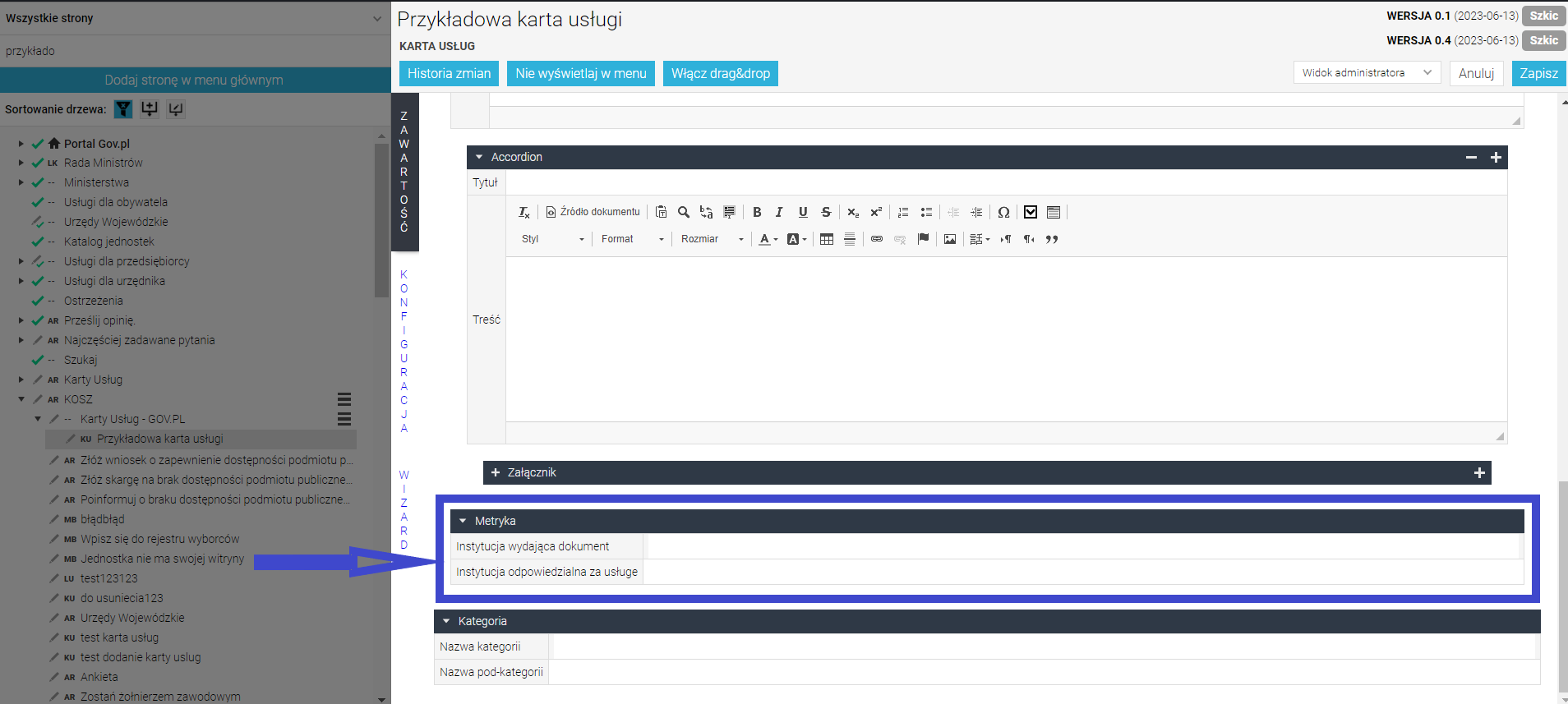
- Metryczka
Uzupełnij rubryki:
- Instytucja wydająca dokument – czyli instytucja, która opiekuje się kartą usługi, odpowiada za jej aktualność i poprawność;
- Instytucja odpowiedzialna za usługę – czyli instytucja, która przygotowała usługę lub e-usługę i odpowiada za jej realizację.
- Ankieta satysfakcji – użytkownicy mogą wyrazić opinię na temat treści karty. Jeśli pod kartą pojawią się komentarze, redakcja centralna prześle je na twój adres mailowy lub na adres mailowy redakcji lokalnej. Informację, jak dodać ankietę zadowolenia do karty usługi, znajdziesz w dalszej częsci artykułu.
Szczegółowe informacje, jak przygotowywać treści zgodnie z zasadami prostego języka i dostępności cyfrowej, znajdziesz w Rekomendacjach językowych redakcji centralnej Portalu RP.
Zobacz schemat karty usługi
Jak przygotować treść karty usługi
Treść karty możesz przygotować na 2 sposoby:
- w panelu GovPress – jeśli masz konto w panelu redakcyjnym GovPress i przejdziesz szkolenie z obsługi systemu (sprawdź, jak uzyskać dostęp do panelu redakcyjnego GovPress). Aby to zrobić:
- wyślij maila do redakcji centralnej z prośbą o utworzenie nowej karty usługi (szczegółowe informacje znajdziesz w artykule Jak zgłosić nową kartę usługi),
- redakcja centralna utworzy kartę usługi w systemie i podeśle ci do niej link. Możesz wtedy zacząć wprowadzać treść.
Nawet jeśli masz uprawnienia i samodzielnie wprowadzasz kartę usługi do GovPressa, nie możesz jej opublikować bez zgody redakcji centralnej.
- wysłać w Wordzie na adres karty@mc.gov.pl. Redakcja centralna uzgodni z Tobą treść mailowo, a następnie wprowadzi kartę w GovPressie i ją opublikuje.
Edycja karty usługi
Tak samo wygląda sytuacja, gdy chcesz edytować treść w istniejącej karcie usługi.
Jeśli:
- masz konto w Govpressie – możesz to zrobić samodzielnie. Po wprowadeniu zmian, wyślij maila do redakcji centralnej z prośbą o zgodę na publikację.
- nie masz konta w GovPressie – wyślij zaktualizowaną treść na karty@mc.gov.pl.
Jak przygotować kartę usługi w GovPressie
Utwórz nowy szkic. Przygotowanie karty usługi w panelu redakcyjnym zajmuje trochę czasu. Zapisuj co jakiś czas swoją pracę. Jeśli tego nie zrobisz, a sesja w GovPressie wygaśnie, utracisz wprowadzone zmiany.
Pracuj zawsze na swoim szkicu. Jeśli zaczniesz nanosić zmiany na szkicu innej osoby, może utracić ona zmiany, które wprowadziła.
Edycja treści
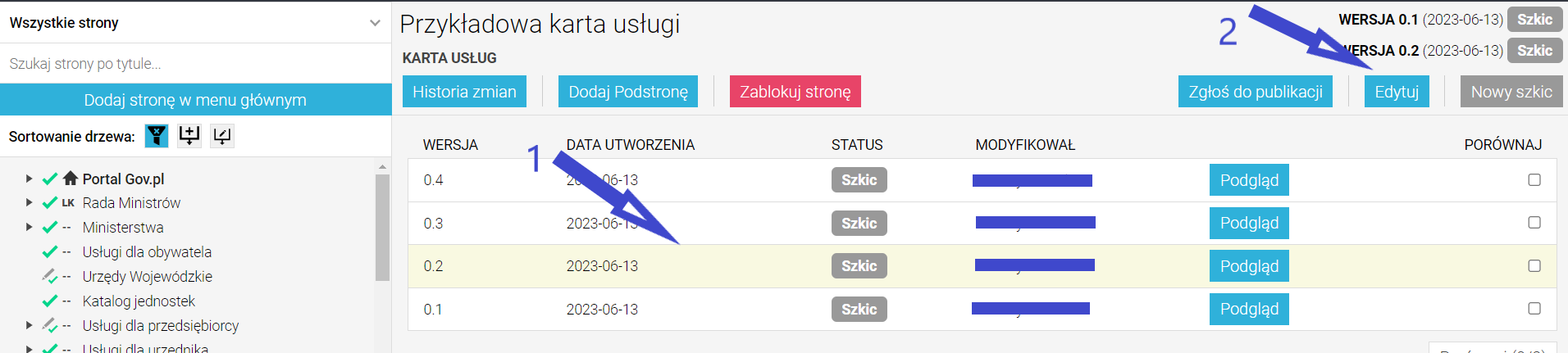
Kliknij Edytuj
Jeśli karta usługi ma kilka szkiców, wybierz szkic, który chcesz edytować. Zaznacz go – tak, aby był podświetlony na żółto. Dopiero wtedy kliknij Edytuj. Kwadraty po prawej stronie nie służą do zaznaczania szkiców, tylko do porównywania ich.
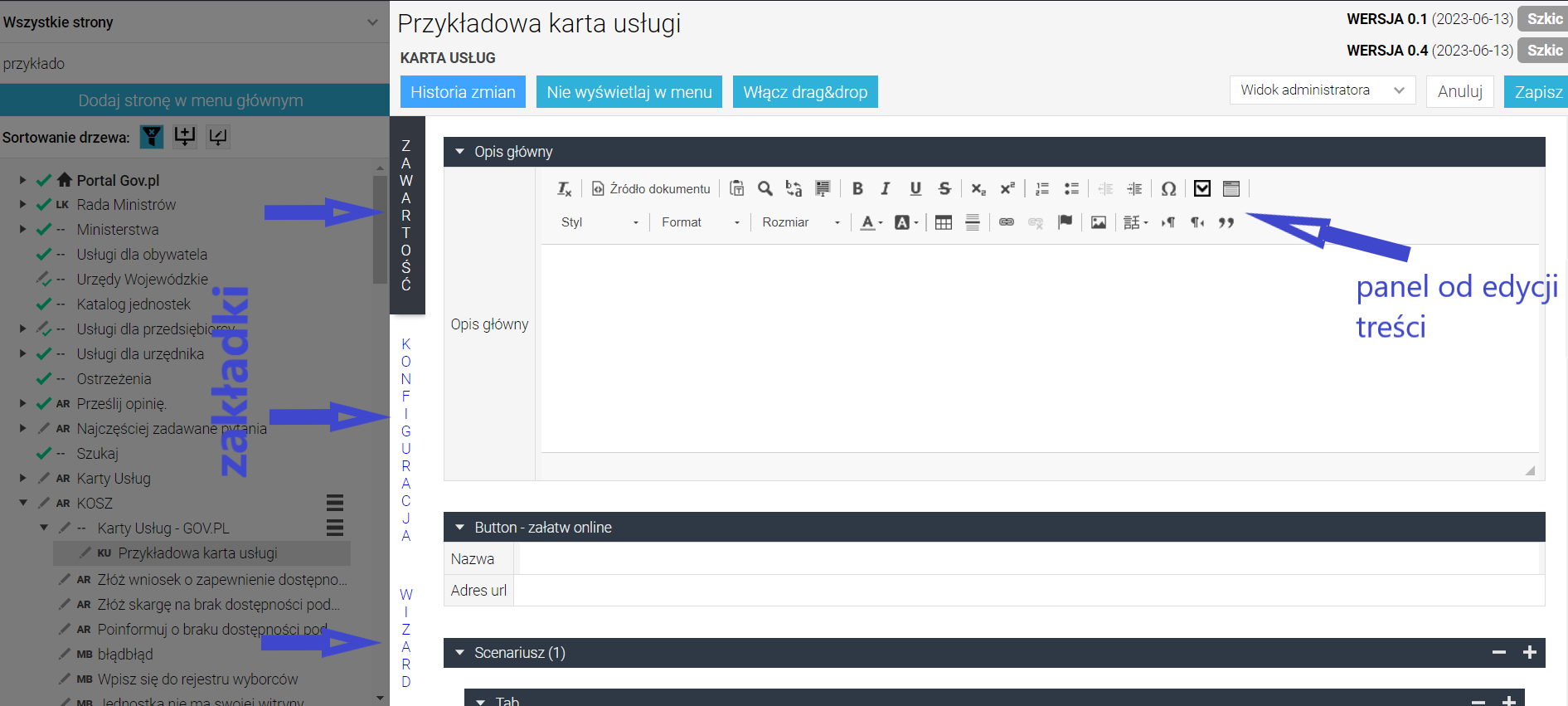
Pojawi się okno do edycji treści i 3 zakładki: Zawartość, Konfiguracja i Wizard
Jeśli nie widzisz zakładek, kliknij Historia zmian u góry i zwiń sekcję z historią.
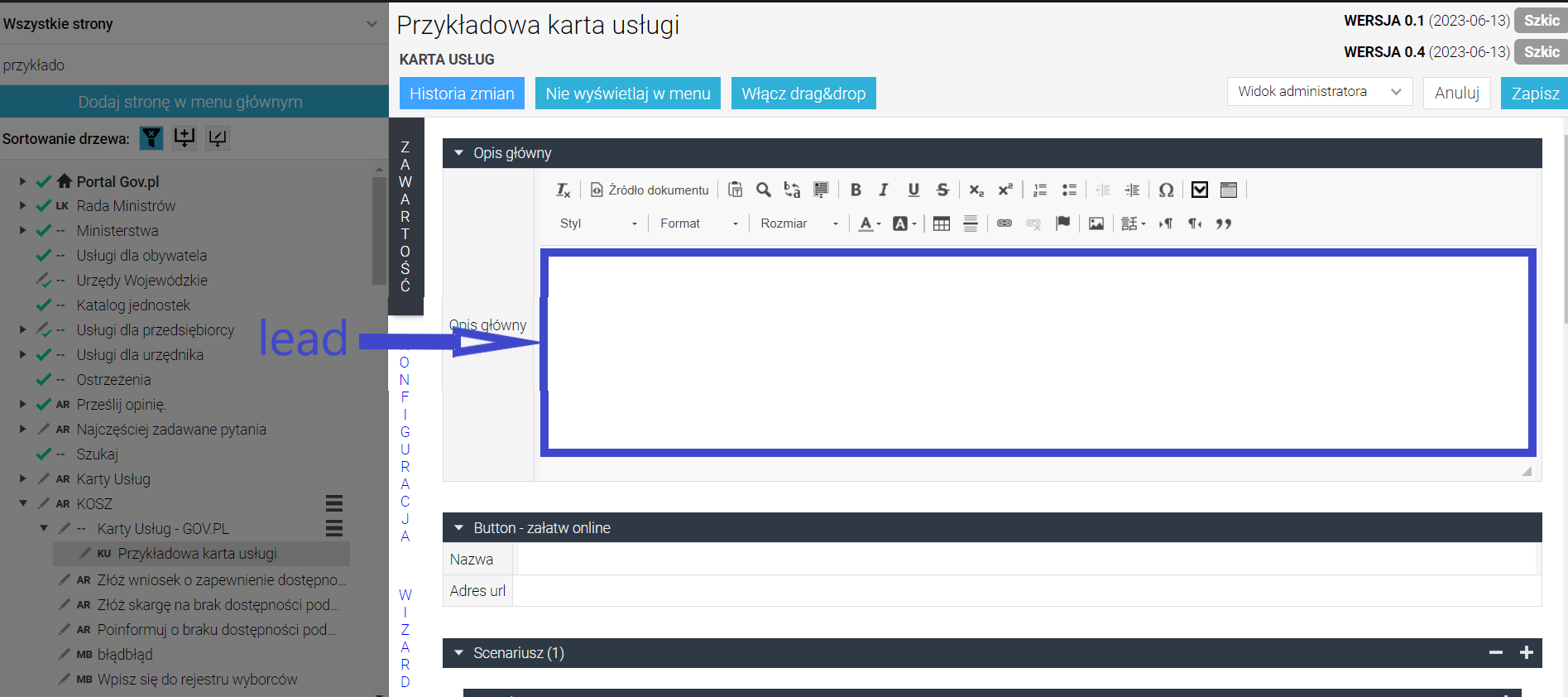
W sekcji Opis główny dodaj lead, czyli wstęp do karty
Jeśli z usługi można skorzystać online, uzupełnij sekcję Button – załatw online
W polu Nazwa wpisz np. Złóż wniosek, a w polu Adres url, podaj link do wywołania usługi online.
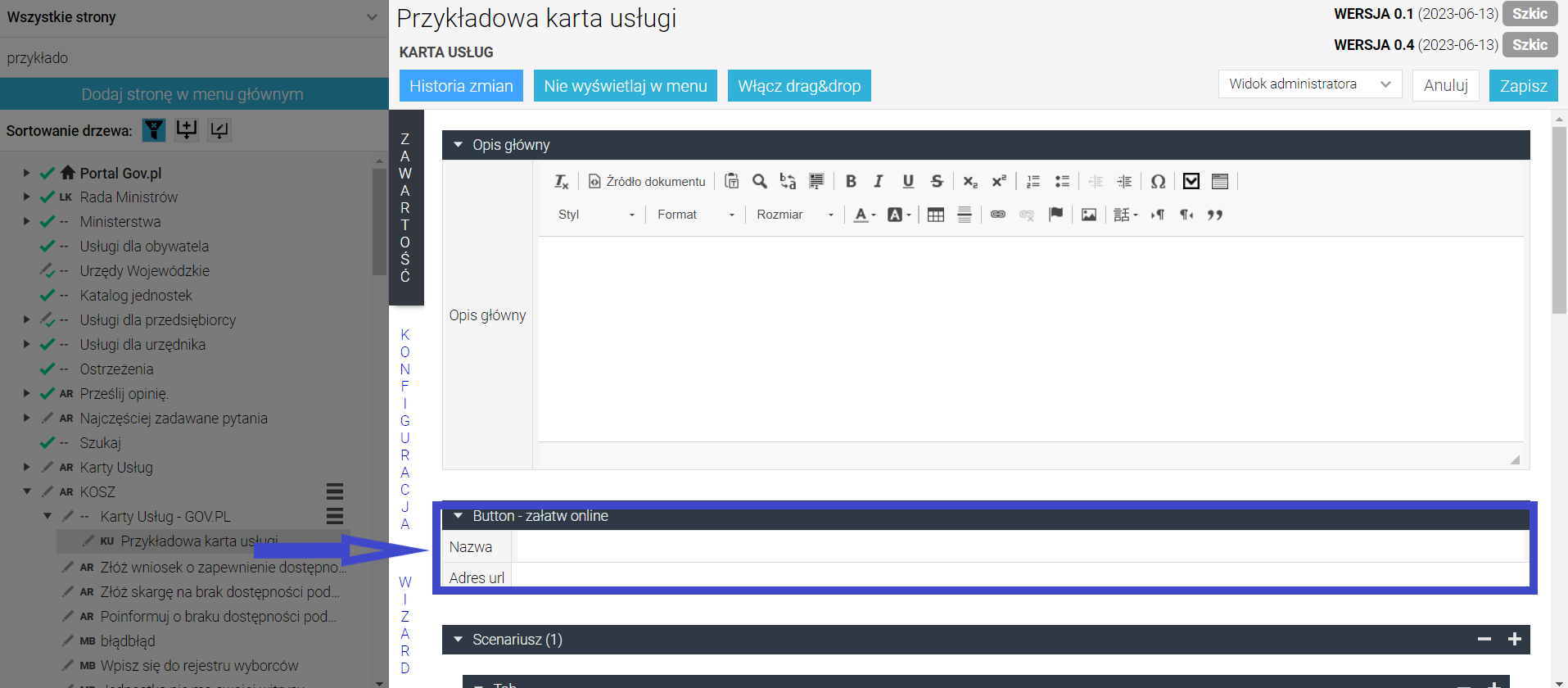
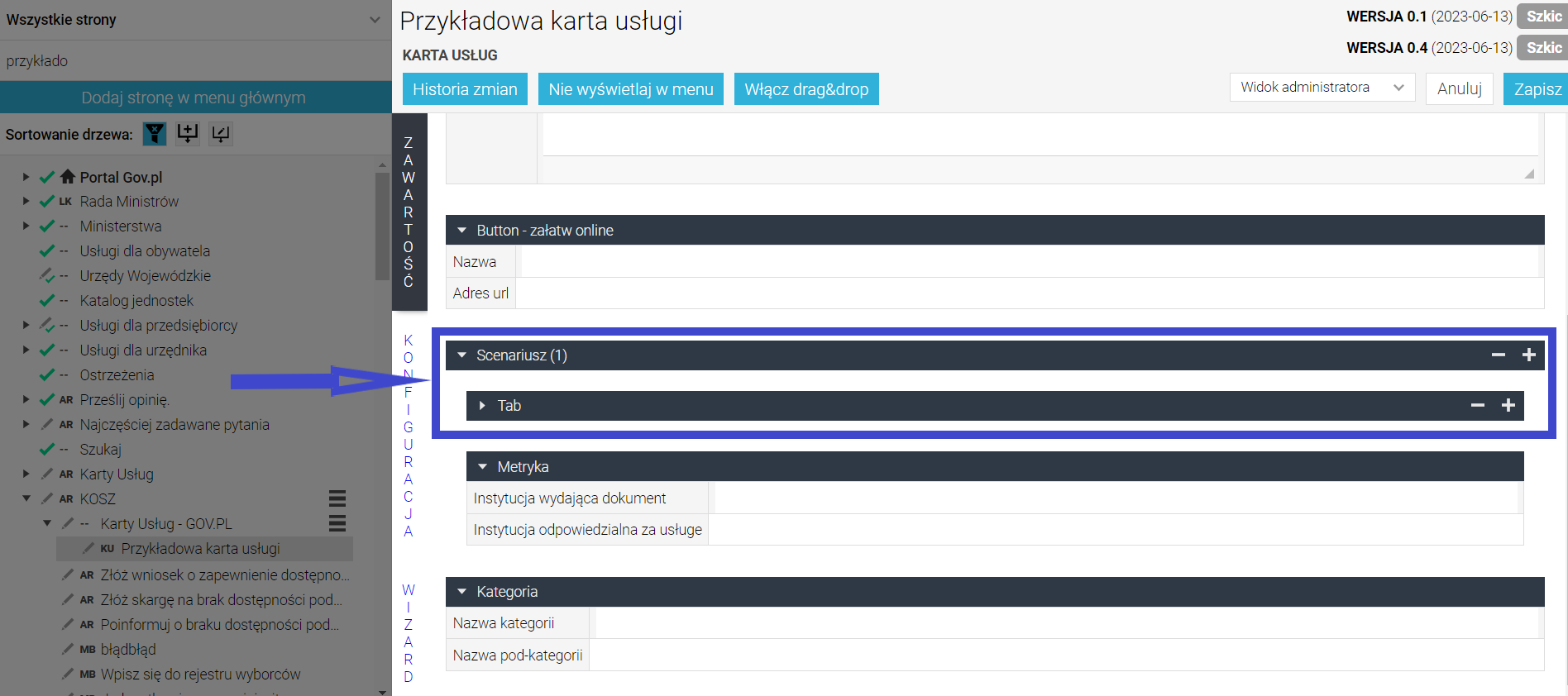
Treść i układ karty usługi przygotowujesz w sekcji Scenariusz
Aby dowiedzieć się więcej o scenariuszach, przejdź do artykułu Czym jest scenariusz karty usługi.
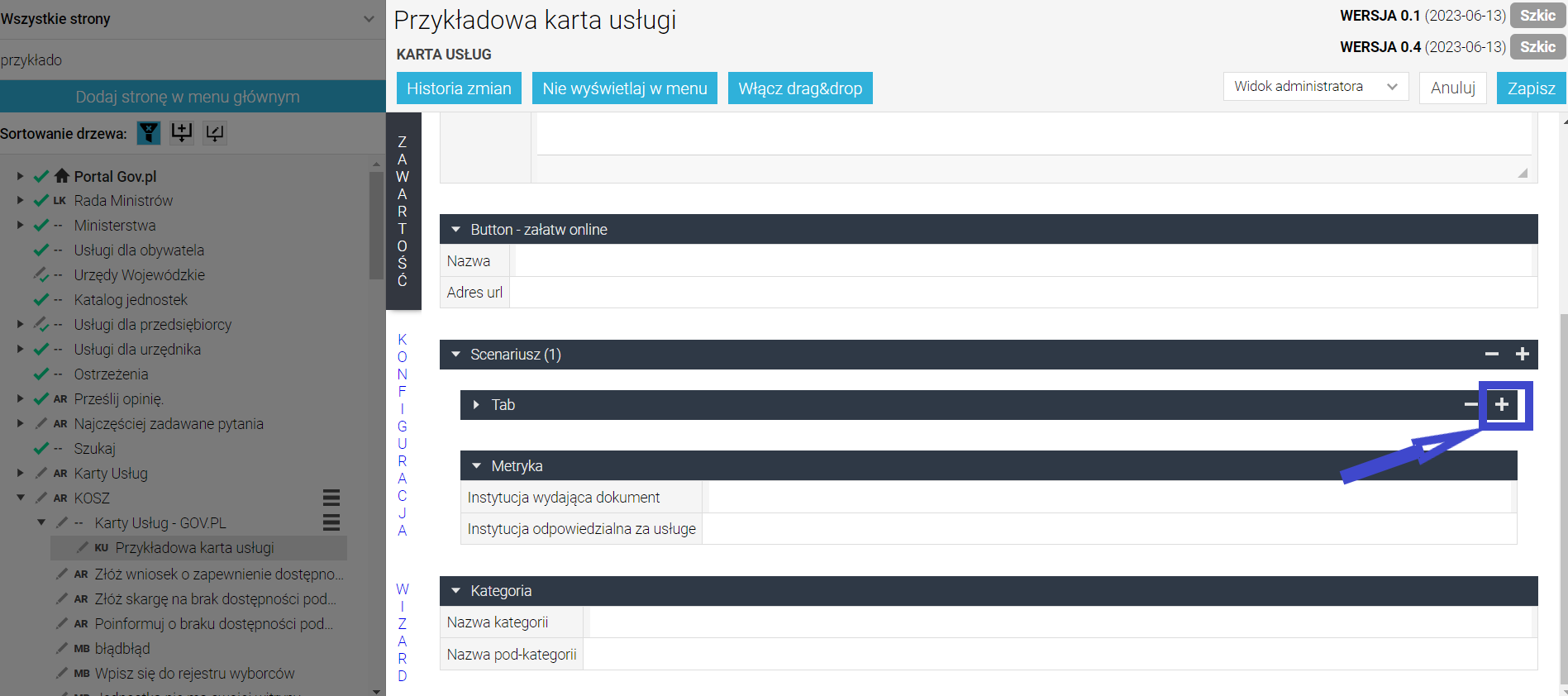
Dodaj tab
Aby to zrobić, kliknij ikonę plusa.
Aby dowiedzieć się więcej o tabach, przejdź do artykułu Czym jest tab w karcie usługi.
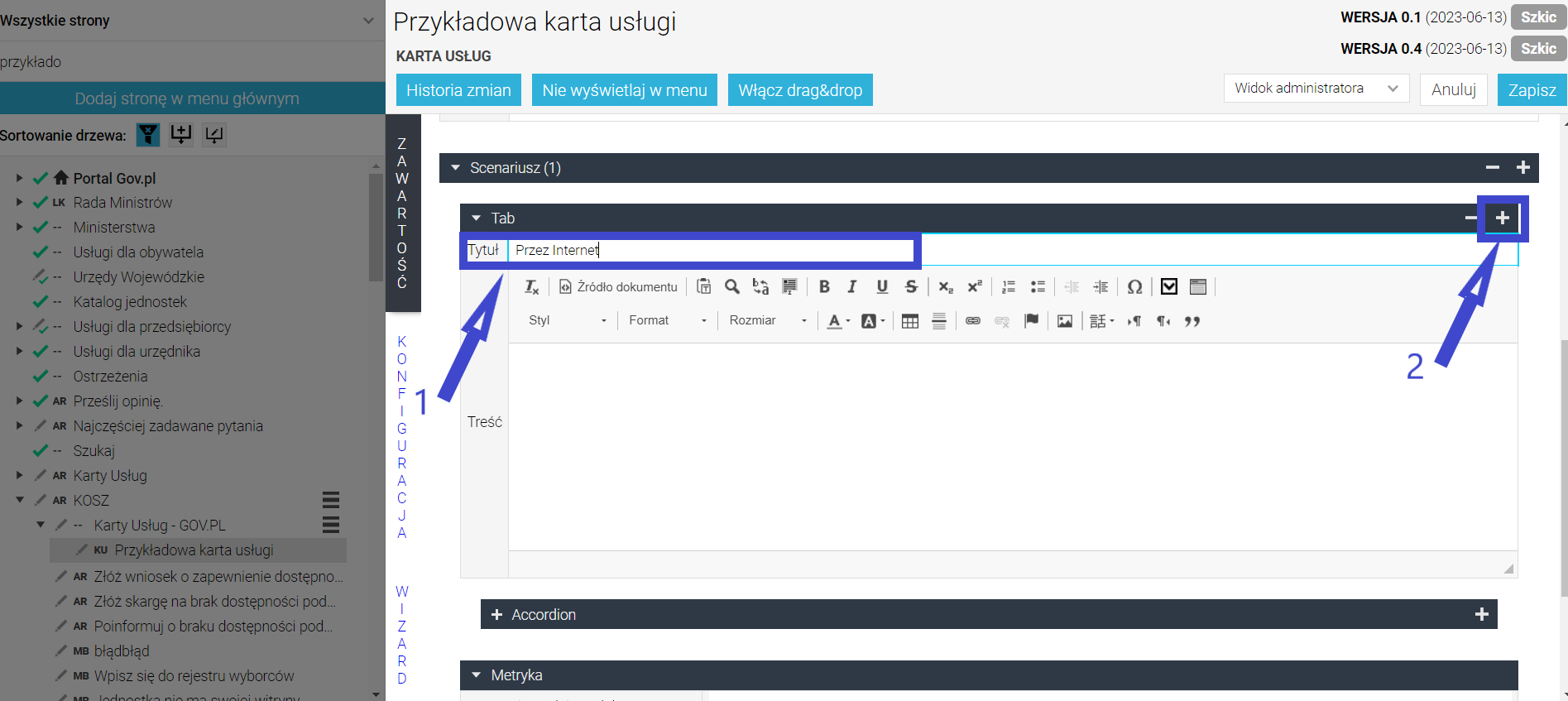
Pojawi się okno, w którym można wprowadzić tytuł i treść. Jeśli usługę można zrealizować tylko w jeden sposób, nie musisz uzupełniać pola tytuł.
Jeśli usługę można zrealizować na kilka sposobów, np. przez internet, w urzędzie, listownie:
- w polu tytuł wpisz sposób załatwienia sprawy (np. przez internet),
- dodaj kolejny tab i wpisz w tytule sposób załatwienia sprawy (np. w urzędzie)
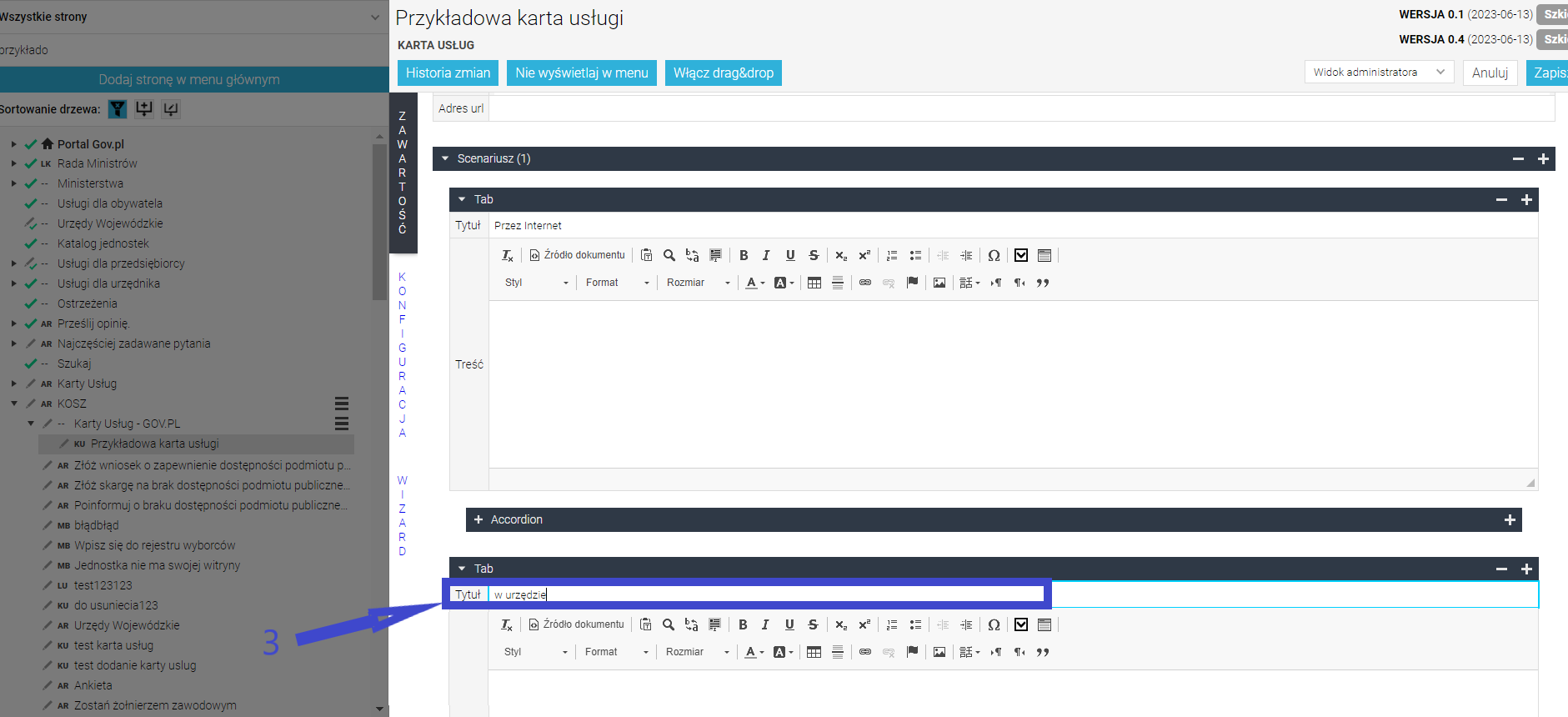
Przykłady


Jeśli chcesz usunąć tab, kliknij minus i potwierdź usunięcie.
Aby wprowadzić treść w kartę usługi, dodaj akordion
Kliknij ikonę plusa w sekcji akordion.
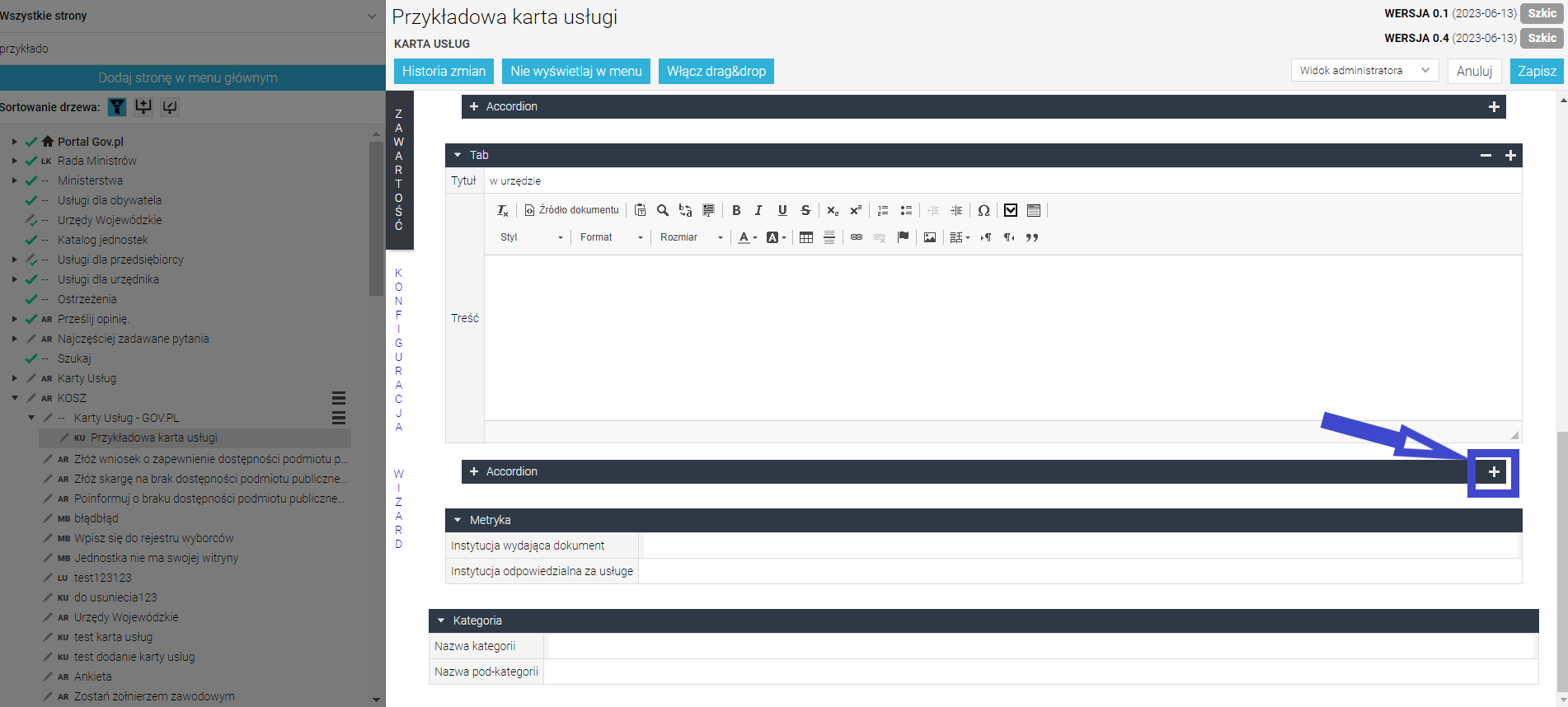
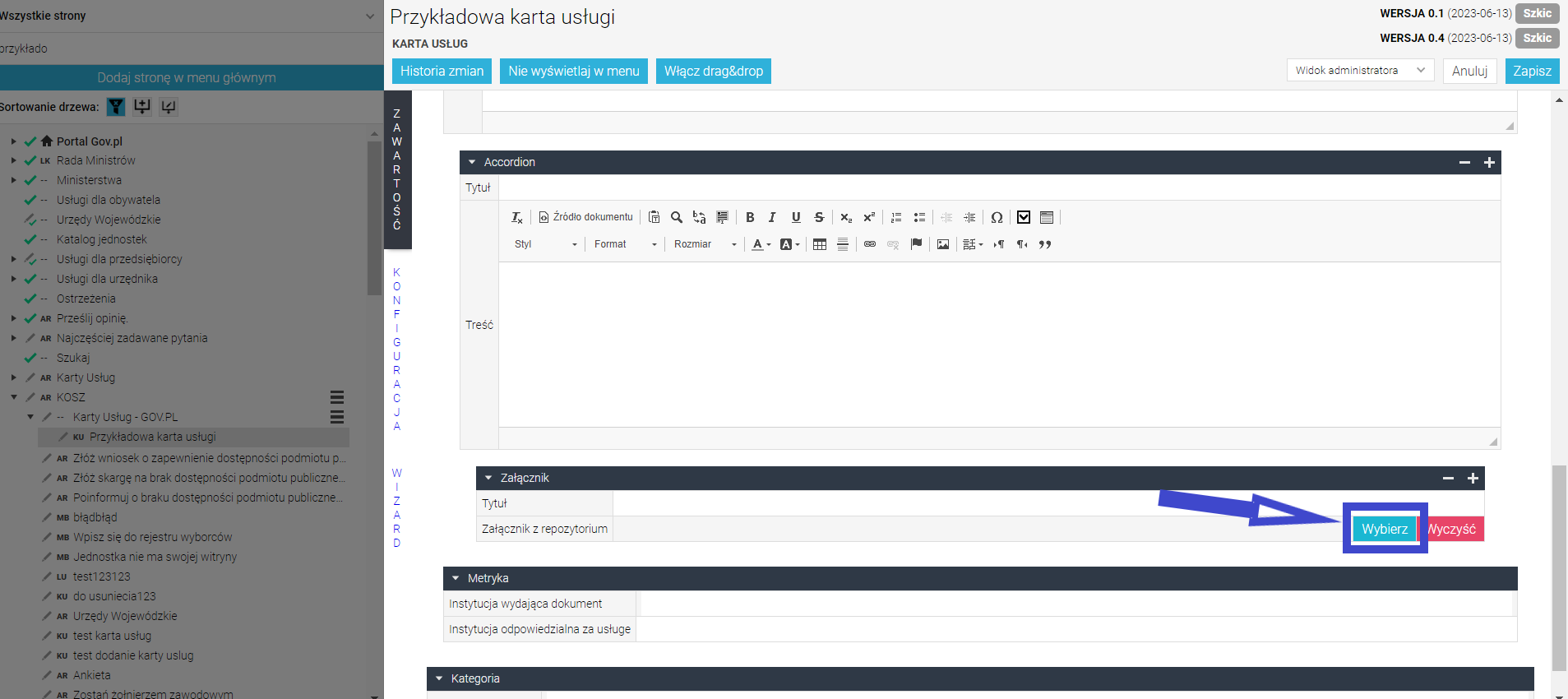
Dodawanie załączników
- Dodaj plik do repozytorium. Jak to zrobić, znajdziesz w Jak korzystać z repozytorium załączników
- Kliknij ikonę plusa
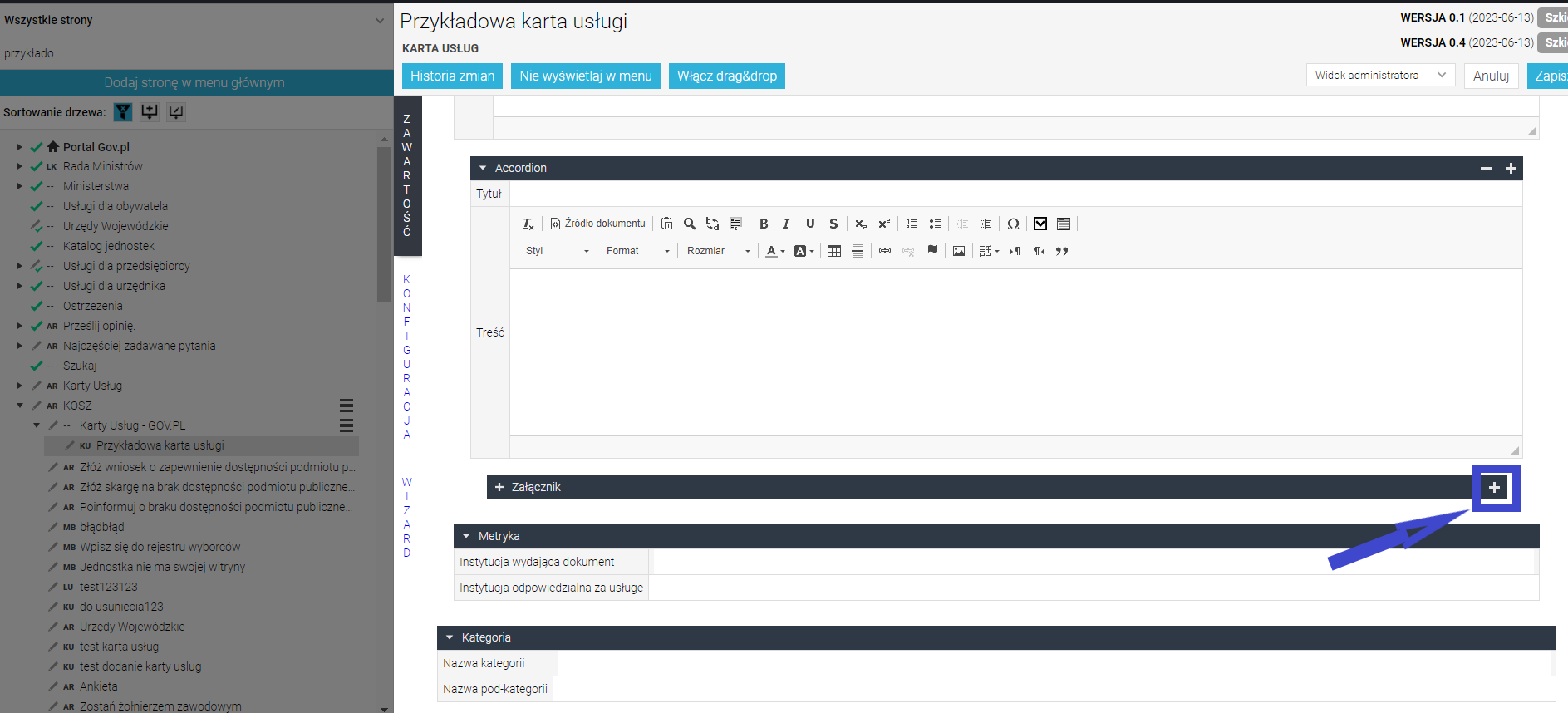
Pojawi się okno
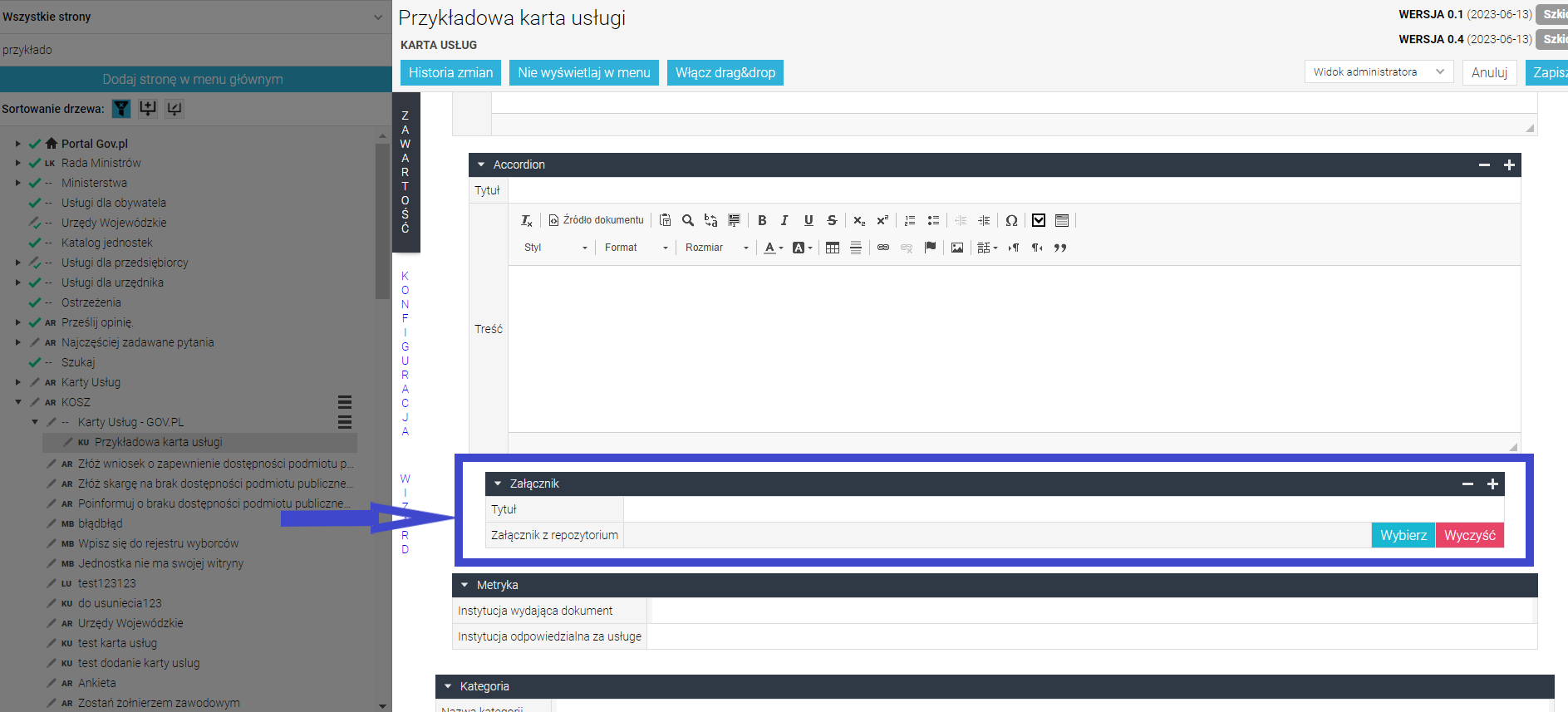
- Wpisz tytuł załącznika
- Kliknij Wybierz, aby wybrać plik z repozytorium
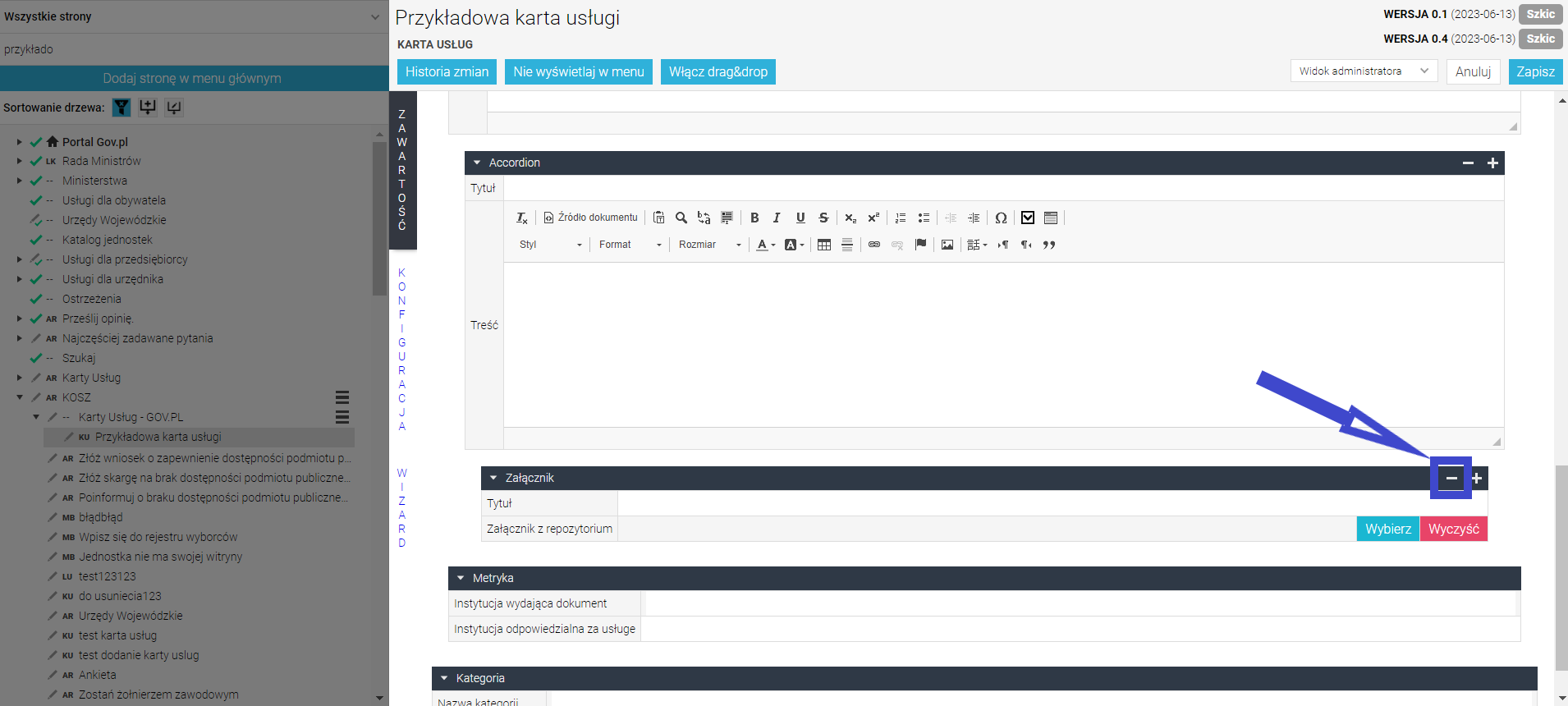
Aby usunąć załącznik, kliknij minus
Uzupełnij metryczkę
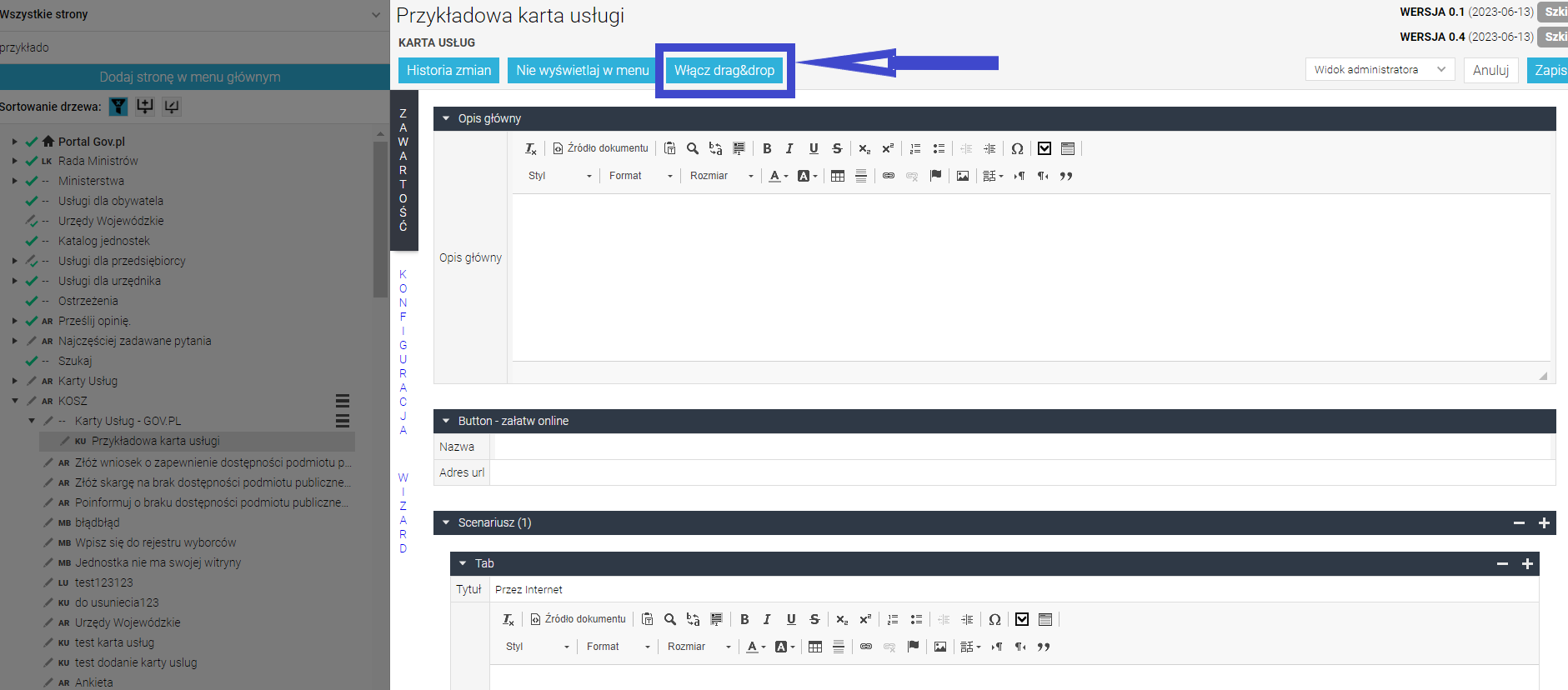
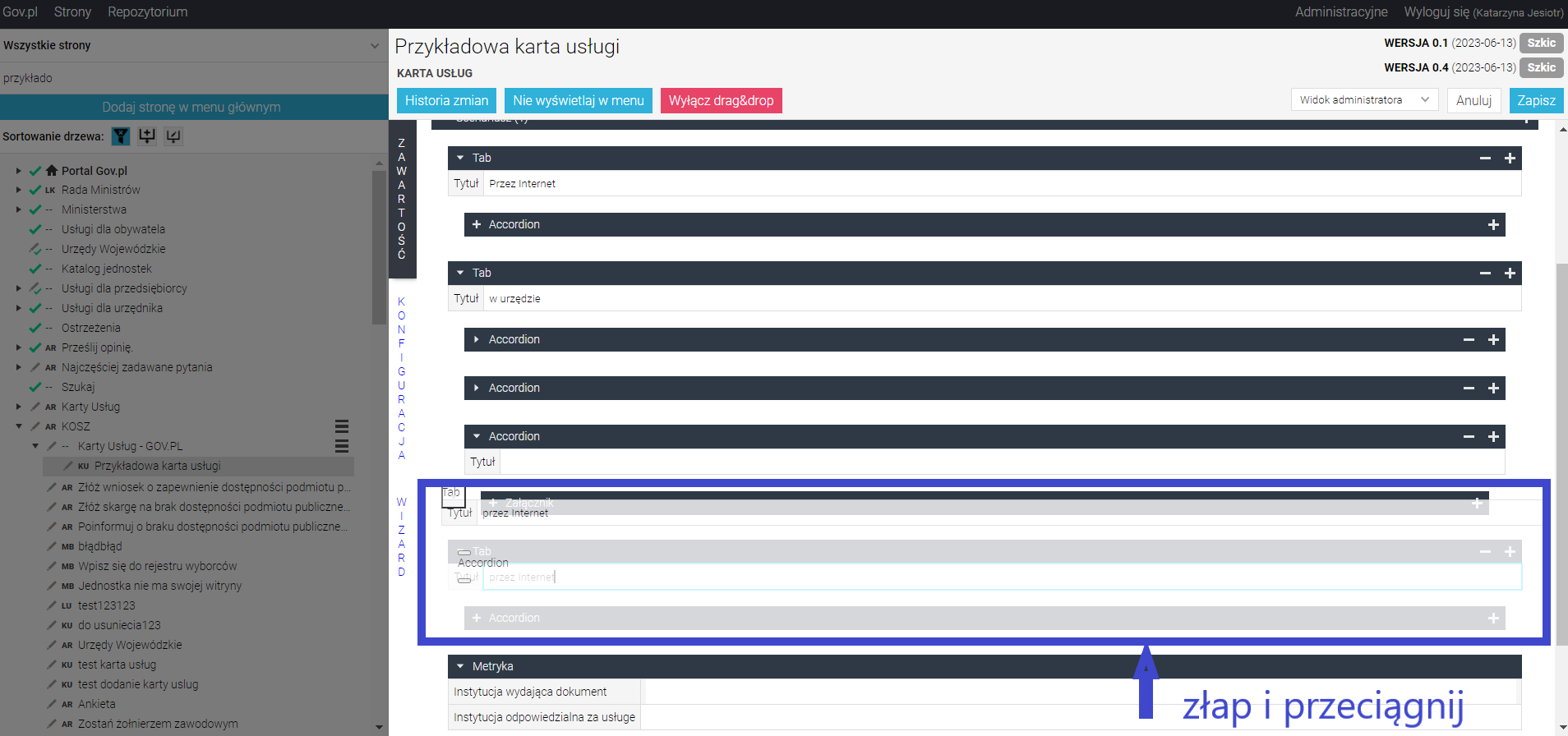
Zmiana kolejności tabów lub accordionów
- naciśnij Włącz drag&drop u góry strony,
- kliknij w sekcję, którą chcesz przenieść,
- przeciągnij ją w odpowiednie miejsce.
Jak sknfigurować kartę usługi
W zakładce Konfiguracja:
- dodaj ankietę satysfakcji,
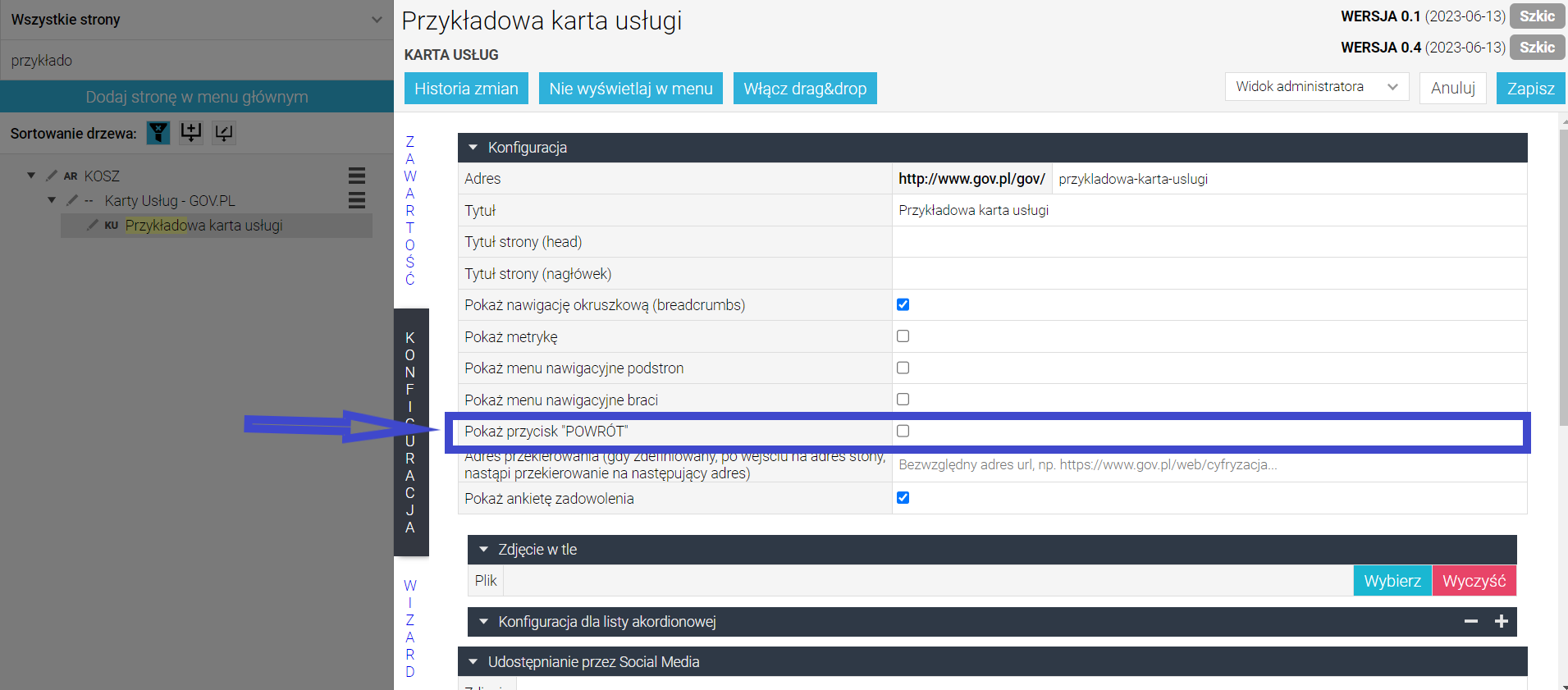
- odznacz przycisk Powrót.
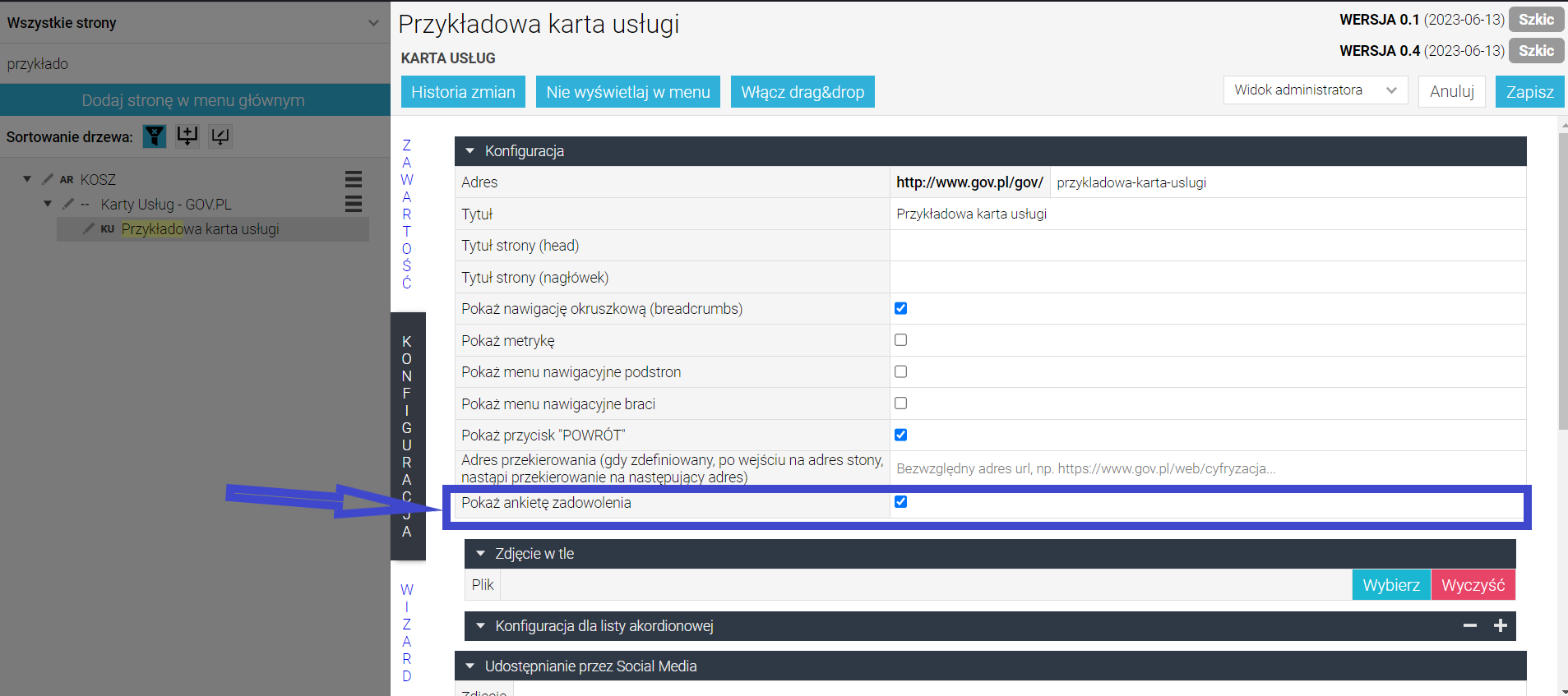
Jak dodać ankietę satysfakcji
Wejdź w zakładkę Konfiguacja
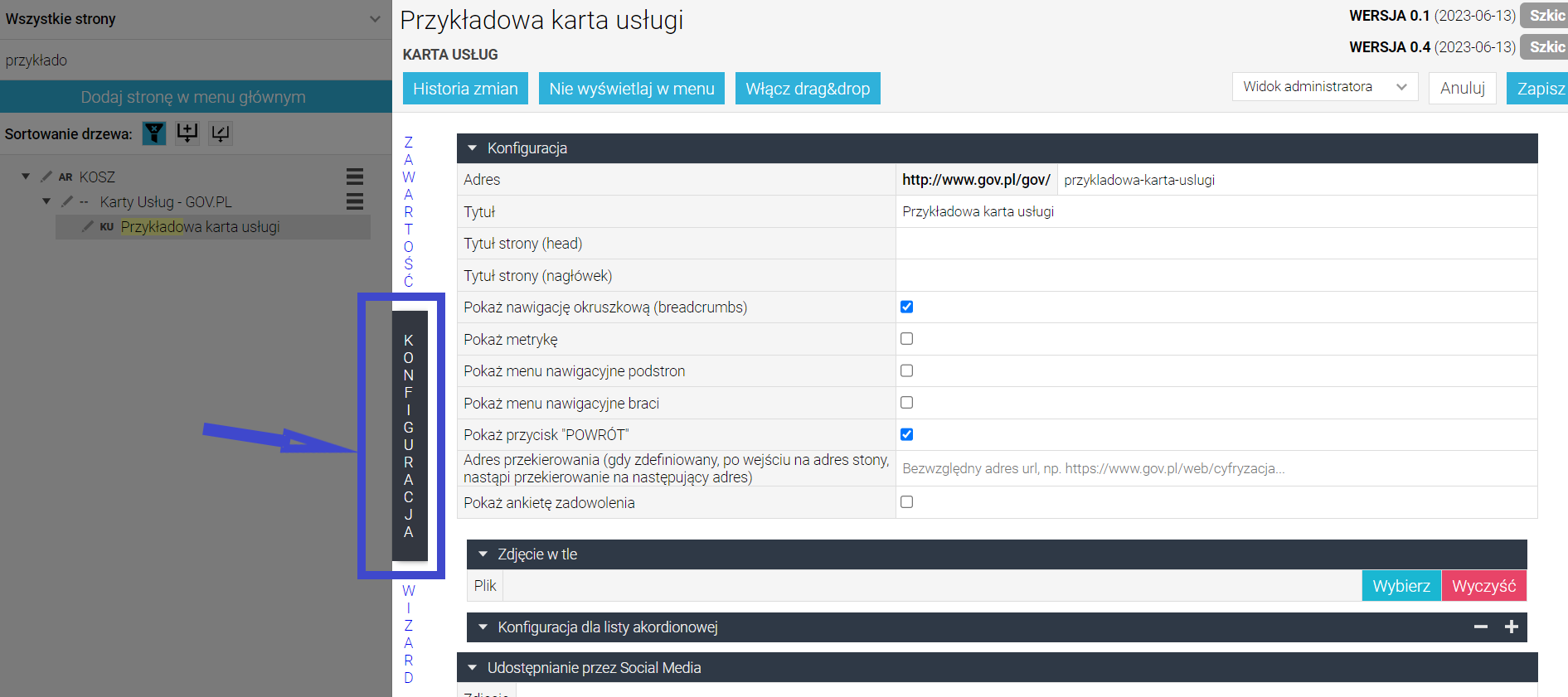
Zaznacz Pokaż ankietę zadowolenia
Jak odznaczyć przycisk Powrót
Wejdź w zakładkę Konfiguracja
Kliknij w zaznaczony chceckbox Pokaż przycisk „POWRÓT” – tak, aby checkbox był pusty
Nie zmieniaj tytułu karty usługi ani adresu url. Może to zrobić tylko redakcja centralna.
Jak opublikować kartę usługi
Twoja karta jest gotowa? Pamiętaj, że redakcja centralna musi ją jeszcze zatwierdzić. Dopiero wtedy możesz opublikować kartę usługi. Wyślij mail na karty@mc.gov.pl z prośbą o akceptację. W mailu podaj:
- tytuł karty,
- link do karty w GovPressie,
- numer szkicu (jeśli jest więcej niż jeden).
Kiedy dostaniesz zgodę na publikację, opublikuj kartę. Aby to zrobić:
Kliknij Zgłoś do publikacji
Pojawi się komunikat. Kliknij Ok
Następnie kliknij Zatwierdź publikację
Pojawi się komunikat. Kliknij Ok
Karta jest opublikowana
Napisz mail do redakcji centralnej
Po opublikowaniu karty usługi napisz mail do redakcji centralnej. Redakcja centralna doda kartę w katalogu usług na gov.pl.