Samorejestracja (wpis do Wykazu KSC)
Jeżeli spełniasz kryteria określone w art. 5 ustawy o krajowym systemie cyberbezpieczeństwa, masz obowiązek złożenia wniosku o wpis do wykazu. Termin: 6 miesięcy od dnia spełnienia przesłanek. Wniosek składa i podpisuje kierownik podmiotu lub osoba przez niego upoważniona.
Wniosek zawiera oświadczenie kierownika podmiotu składane pod rygorem odpowiedzialności karnej za złożenie fałszywego oświadczenia (art. 233 § 6 Kodeksu karnego). Odpowiedzialność nie obejmuje podania zakresów IP oraz zakresów nazw domenowych.
Zanim zaczniesz
Potrzebujesz:
- aktywnego konta w systemie (jak założyć konto opisaliśmy w tym artykule),
- danych identyfikacyjnych podmiotu: m.in. NIP, REGON, nazwa,
- danych osoby pełniącej rolę administratora konta w Systemie S46,
- jeżeli nie jesteś kierownikiem podmiotu: pełnomocnictwa w postaci elektronicznej (niepotrzebne dla prokurentów ujawnionych w KRS i pełnomocników ujawnionych w CEIDG)
- kodu przestrzeni w S46 (jeśli podmiot, który wpisujesz posiada już przestrzeń w S46).
Wypełnij formularz wniosku
Krok 1. Uruchom formularz wniosku
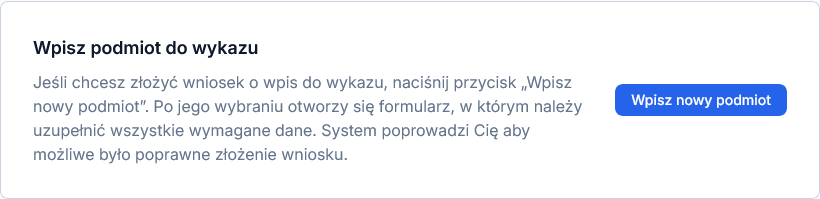
Na stronie powitalnej kliknij „Wpisz nowy podmiot”. System wyświetli formularz wniosku o wpis do wykazu.
Krok 2. Wypełnij sekcje formularza
Formularz składa się z kilku sekcji – każdą z nich zapiszesz osobno. Pola oznaczone „(wymagane)” muszą być wypełnione przed zapisem danej sekcji.
Sekcje formularza:
- Informacje podstawowe – nazwa podmiotu, NIP REGON.
- Rejestry działalności regulowanej – jeśli podmiot prowadzi działalności regulowaną.
- Klasyfikacja – sektor, podsektor i rodzaj działalności podmiotu zgodnie z załącznikami do ustawy o KSC.
- Dane adresowe – adres siedziby, adres korespondencyjny, dane kontaktowe (e-mail, telefon, strona www, adres do doręczeń elektronicznych).
- Osoby kontaktowe – dane osoby lub osób odpowiedzialnych za kontakt z podmiotami KSC, w tym administratora konta w Systemie S46.
- Specyfikacja sieci – zakresy publicznych adresów IP i domen internetowych.
- Przedstawiciel – dane osoby lub jednostki reprezentującej podmiot, jeśli został ustanowiony.
- Dostawcy usług zarządzanych – jeśli podmiot współpracuje z dostawcami usług zarządzanych w zakresie cyberbezpieczeństwa.
- Wymiana informacji – informacje o współpracy z innymi podmiotami w zakresie wymiany informacji o cyberbezpieczeństwie.
- Załączniki – pełnomocnictwo (jeśli działasz przez pełnomocnika) oraz opcjonalnie pliki dodatkowe.
- Oświadczenie prawne – zaakceptuj wymagane oświadczenia przed złożeniem wniosku.
System automatycznie zaproponuje ci uzupełnienie niektórych pól na podstawie danych z rejestrów publicznych, jeśli wpiszesz NIP lub REGON.
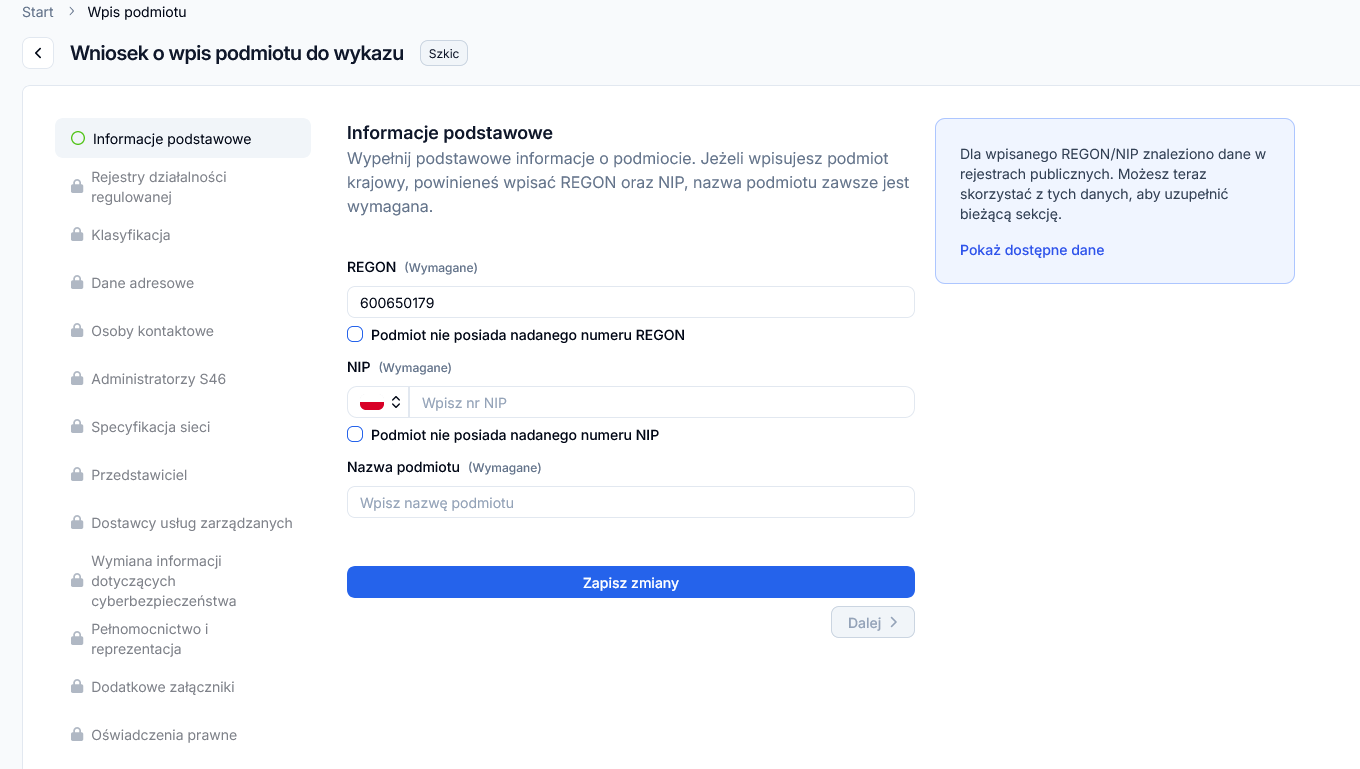
Pamiętaj, aby sprawdzić dokładnie poprawność wszystkich danych.
Szkic wniosku: po zapisaniu pierwszej sekcji wniosek otrzymuje status „Szkic”. Możesz przerwać w dowolnym momencie i wrócić później. Odszukasz go w widoku „Wnioski” filtrując po statusie „Szkic”.
Krok 3. Przejdź do podsumowania
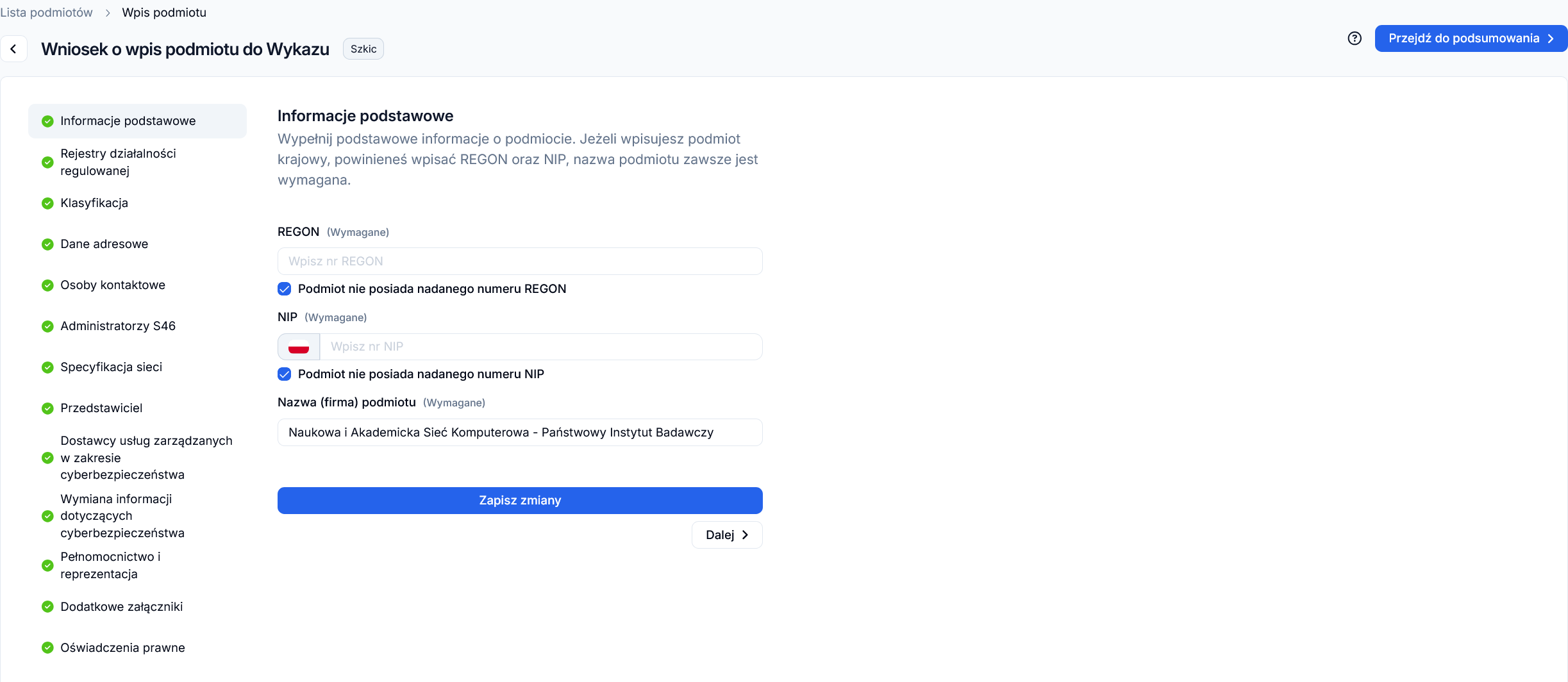
- Po zapisaniu ostatniej sekcji kliknij „Przejdź do posumowania”.
- Sprawdź wszystkie wpisane dane. Możesz wrócić i poprawić każdą z sekcji.
Krok 4. Podpisz i złóż wniosek
- Kliknij „Przejdź do podpisu”. Wniosek otrzyma status „Oczekuje na podpis”.
Masz dwa sposoby podpisania wniosku:
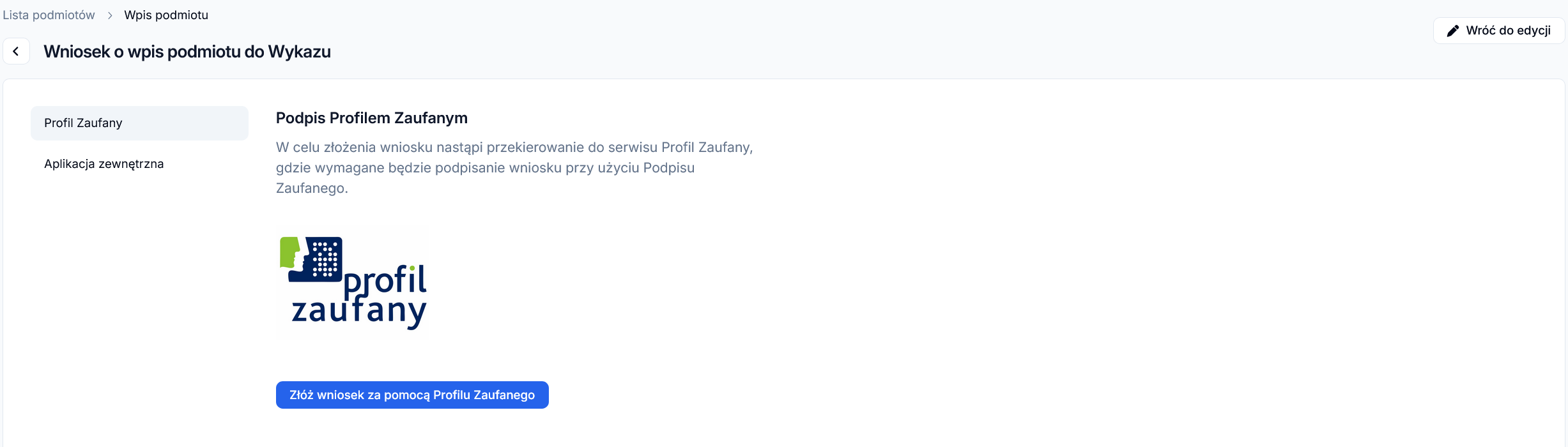
Wariant A – Profil Zaufany
- Kliknij „Złóż wniosek za pomocą Profilu Zaufanego”.
- System przekieruje cię do usługi Podpis Zaufany. Podpisz wniosek zgodnie z instrukcjami Profilu Zaufanego.
- Po powrocie do aplikacji zobaczysz podsumowanie złożonego podpisu.
Wariant B – podpis w aplikacji zewnętrznej
- Kliknij „Pobierz wypełniony wniosek w formacie XML”.
- Podpisz pobrany plik za pomocą wybranej aplikacji do składania podpisu elektronicznego.
- Wgraj podpisany plik: przeciągnij go do wskazanego obszaru lub kliknij w ten obszar, aby wybrać plik z dysku.
- Kliknij „Złóż podpisany wniosek”.
Krok 5. Sprawdź status wniosku
Po złożeniu wniosku znajdziesz go w zakładce „Lista wniosków”. Zobaczymy tam jeden z dwóch statusów:
- „Zatwierdzony” – wpis został dokonany. Podmiot pojawia się na liście podmiotów. Otrzymasz też potwierdzenie e-mail.
- „Oczekuje na weryfikację” – wniosek wymaga sprawdzenia przez operatora, gdy wystąpił konflikt danych (np. NIP lub REGON jest już w systemie). Otrzymasz e-mail z informacją.
Wpis do wykazu następuje z chwilą złożenia wniosku (status „Zatwierdzony”). Jest to czynność materialno-techniczna o charakterze deklaratoryjnym.
Co, jeżeli pojawi się komunikat o konflikcie danych
Jeżeli w systemie istnieje już podmiot lub wniosek z takim samym NIP lub REGON, system oznaczy twój wniosek statusem „Oczekuje na weryfikację”.
Sprawdź:
- czy twój podmiot nie został już wpisany z urzędu przez ministra lub organ właściwy,
- czy ktoś inny nie złożył już wniosku w imieniu twojego podmiotu.
Jeśli masz wątpliwości, skontaktuj się z organem właściwym ds. cyberbezpieczeństwa dla twojego sektora.
Nie mam numeru REGON – co wpisać?
W sekcji „Informacje podstawowe” zaznacz pole „Podmiot nie posiada nadanego numeru REGON”.
Nie mam numeru NIP – co wpisać?
Zaznacz pole „Podmiot nie posiada nadanego numeru NIP”.
Prowadzę kilka rodzajów działalności objętej ustawą. Czy składam kilka wniosków?
Nie. W jednym wniosku wykazujesz każdy rodzaj działalności odrębnie w sekcji „Klasyfikacja”.
