Zgłoszenie incydentu
Zgłoś wczesne ostrzeżenie i incydent poważny przez S46 Cyber Hub. Sprawdź terminy, wymagane dane i kolejne kroki.
Zgłaszanie incydentów to podstawowy obowiązek podmiotu kluczowego i podmiotu ważnego. Zgłoszenia przekazujesz przez S46 Cyber Hub. Masz na to ściśle określony czas.
Działaj teraz. Wykryłeś incydent poważny? Masz 24 godziny na zgłoszenie wczesnego ostrzeżenia. Przejdź od razu do sekcji „Krok po kroku: zgłoś wczesne ostrzeżenie”.
Terminy zgłoszeń
|
Co zgłaszasz |
Termin |
Komu |
|
Wczesne ostrzeżenie o incydencie poważnym |
do 24 godzin od wykrycia |
właściwy CSIRT sektorowy |
|
Incydent poważny |
do 72 godzin od wykrycia |
właściwy CSIRT sektorowy |
|
Incydent poważny – dostawca usług zaufania |
do 24 godzin od wykrycia |
właściwy CSIRT sektorowy |
|
Sprawozdanie okresowe z obsługi |
na wniosek CSIRT |
właściwy CSIRT sektorowy |
|
Sprawozdanie końcowe z obsługi |
do miesiąca od zgłoszenia incydentu |
właściwy CSIRT sektorowy |
Jeśli dla Twojego podmiotu nie wyznaczono CSIRT sektorowego, zgłoszenie trafia do właściwego zespołu CSIRT poziomu krajowego. System ustawia adresatów automatycznie.
Nie możesz zgłosić incydentu przez S46 Cyber Hub? Skorzystaj ze środka komunikacji wskazanego przez właściwy dla Ciebie zespół CSIRT.
Zanim zaczniesz
Do zgłoszenia incydentu potrzebujesz następujących uprawnień w systemie:
- Tworzenie incydentów,
- Odczyt incydentów,
- Zgłaszanie incydentów,
- Dodawanie wiadomości do incydentów,
- Usuwanie incydentów.
Uprawnienia nadaje administrator przestrzeni Twojego podmiotu. Zobacz artykuł Zarządzanie użytkownikami.
Część danych w formularzu system uzupełni za Ciebie. Pobierze je z wpisu Twojego podmiotu w Wykazie podmiotów kluczowych i ważnych.
Krok po kroku: zgłoś wczesne ostrzeżenie
Wczesne ostrzeżenie zgłaszasz wtedy, gdy wykryłeś incydent poważny, ale nie masz jeszcze pełnych informacji. Wymagany zakres danych jest węższy niż przy pełnym zgłoszeniu.
Krok 1. Otwórz formularz zgłoszenia
Formularz otworzysz na dwa sposoby.
Sposób pierwszy – z listy incydentów:
- W menu bocznym wybierz „Incydenty”, a następnie „Lista incydentów”.
- Kliknij przycisk „Zgłoś incydent” w prawym górnym rogu.
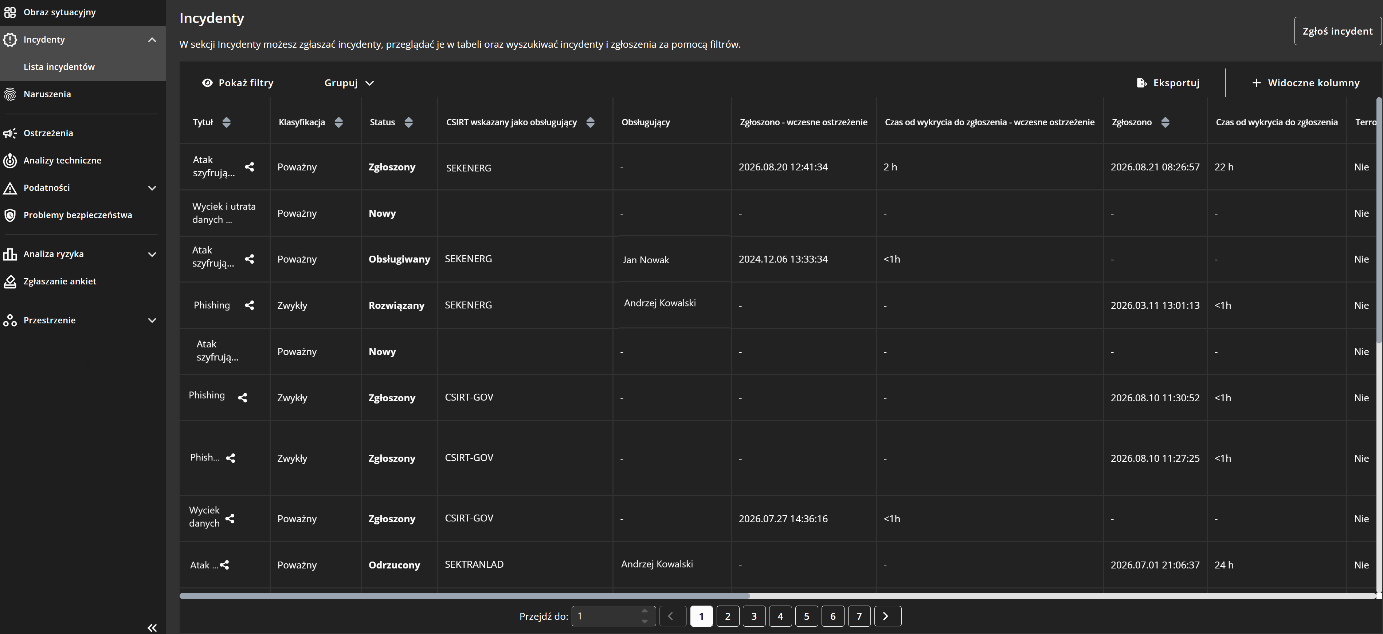
Sposób drugi – z górnego paska:
- Kliknij przycisk „Zgłoś” w nagłówku aplikacji.
- Wybierz „Zgłoś incydent”.
Krok 2. Uzupełnij wymagane pola
System wyświetli formularz zgłoszenia. Pola obowiązkowe oznaczone są gwiazdką.
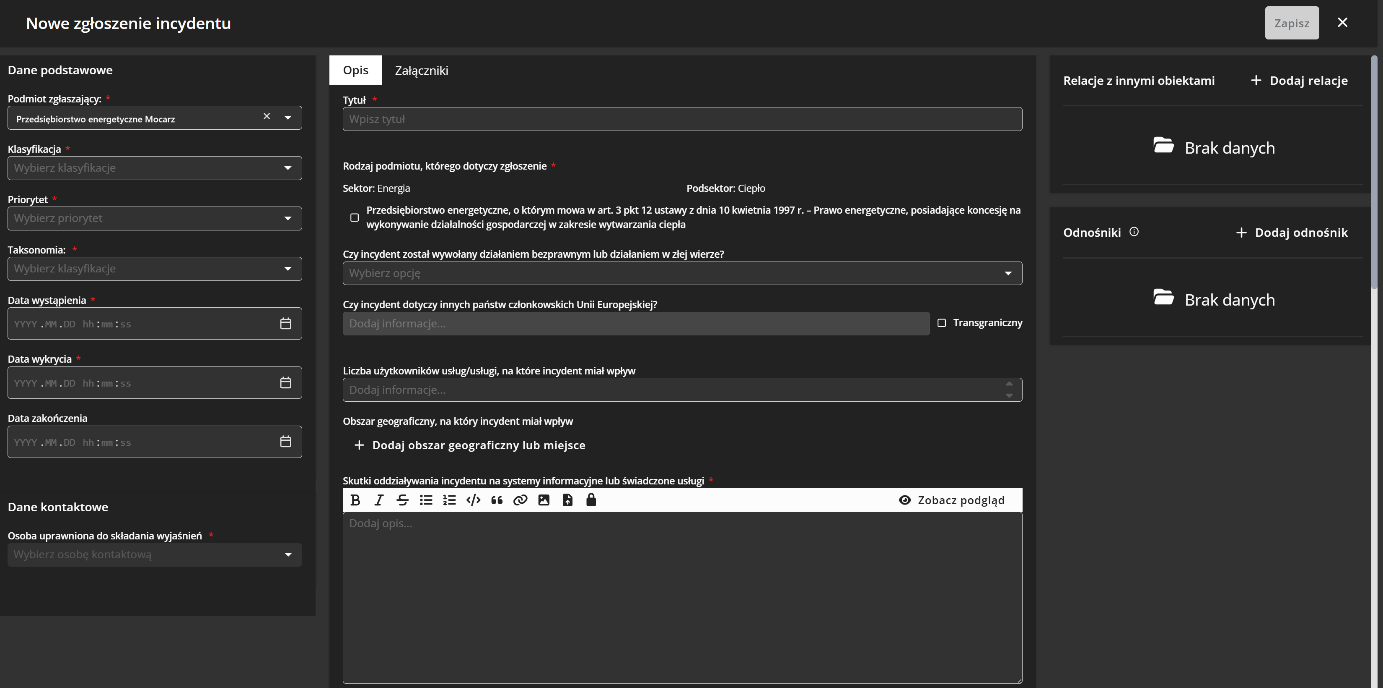
Ustaw klasyfikację i zaznacz wczesne ostrzeżenie:
- W polu „Klasyfikacja” wybierz „Poważny”.
- Zaznacz pole „Wczesne ostrzeżenie”. System dostosuje zakres wymaganych pól.
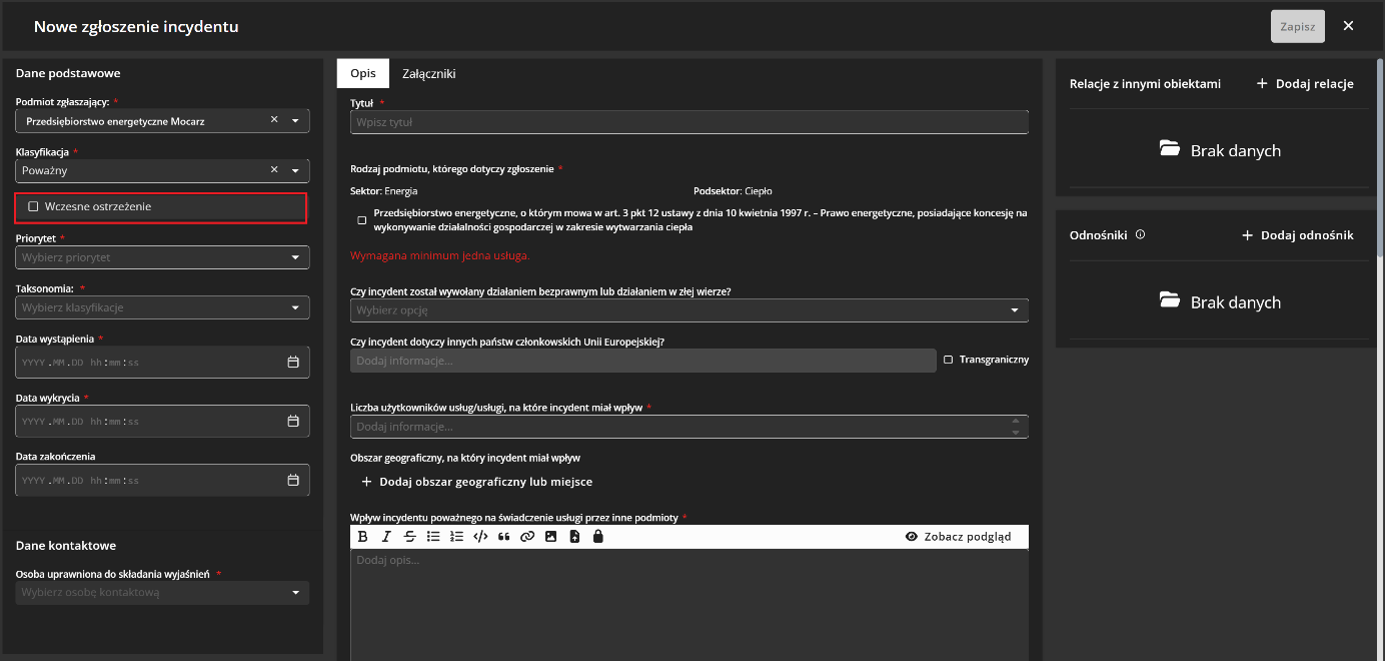
Wymagane pola przy wczesnym ostrzeżeniu:
|
Pole |
Co wpisujesz |
|
Podmiot zgłaszający |
Uzupełnia się automatycznie – nazwa podmiotu, w którego przestrzeni jesteś zalogowany |
|
Priorytet |
Niski, Normalny albo Wysoki – według własnej oceny |
|
Data wystąpienia |
Kiedy incydent wystąpił |
|
Data wykrycia |
Kiedy wykryłeś incydent |
|
Osoba uprawniona do składania wyjaśnień |
Osoba kontaktowa dla zespołu CSIRT. Wybierz z listy użytkowników albo wpisz dane innej osoby |
|
Tytuł |
Krótki opis incydentu |
|
Rodzaj podmiotu, którego dotyczy zgłoszenie |
Obszar działalności, na który incydent ma wpływ. Sektor, podsektor i rodzaj podmiotu pobieramy z Wykazu KSC |
Masz więcej informacji niż wymagane minimum? Uzupełnij je od razu. Przyspieszy to obsługę zgłoszenia.
Krok 3. Zapisz zgłoszenie
Gdy uzupełnisz wszystkie wymagane pola, przycisk „Zapisz” stanie się aktywny. Kliknij go.
Po zapisaniu zgłoszenie zobaczą uprawnieni użytkownicy w Twoim podmiocie. Na tym etapie możesz je jeszcze usunąć.
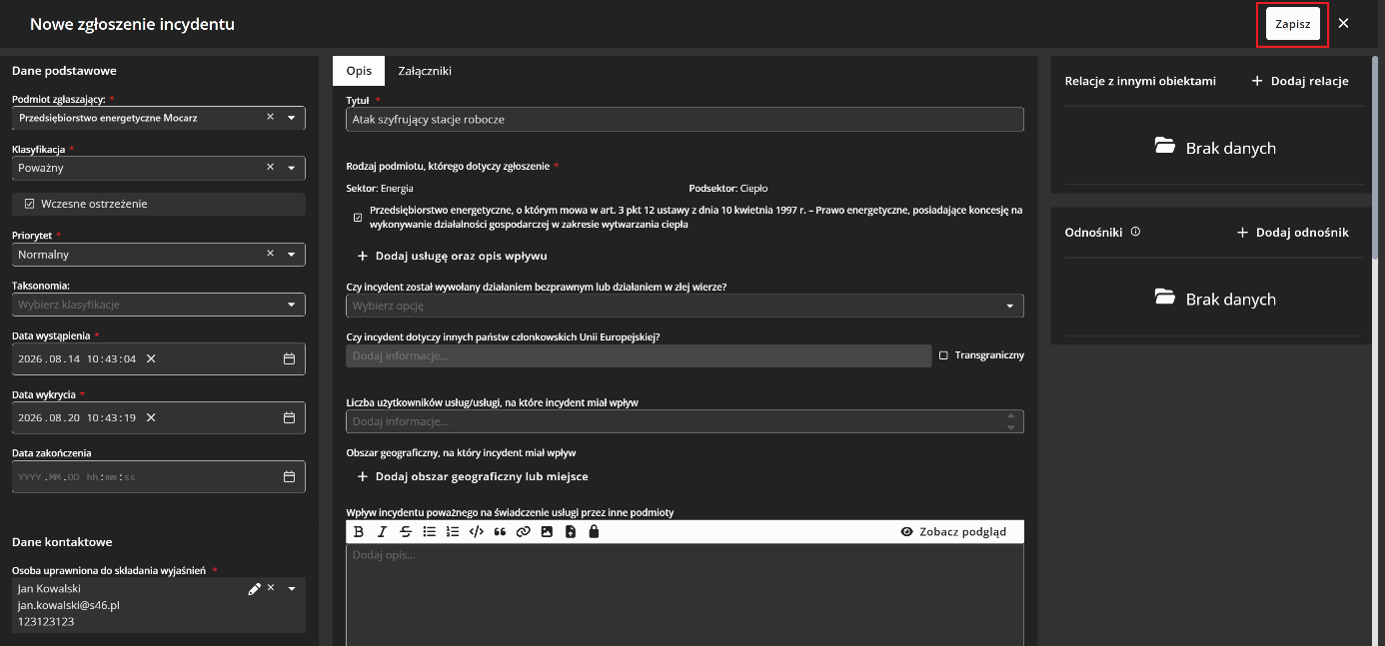
Krok 4. Dołącz wnioski – jeśli ich potrzebujesz
Do wczesnego ostrzeżenia możesz dołączyć dwa rodzaje wniosków:
- Wniosek o wskazanie wytycznych – dotyczących środków, które ograniczą skutki incydentu.
- Wniosek o wsparcie techniczne – przy obsłudze incydentu.
Wnioski dodasz w zakładce „Dokumenty”, która pojawia się po zapisaniu zgłoszenia. Możesz je wpisać w pole tekstowe albo dołączyć jako plik. Wnioski trafią do właściwego CSIRT razem ze zgłoszeniem.
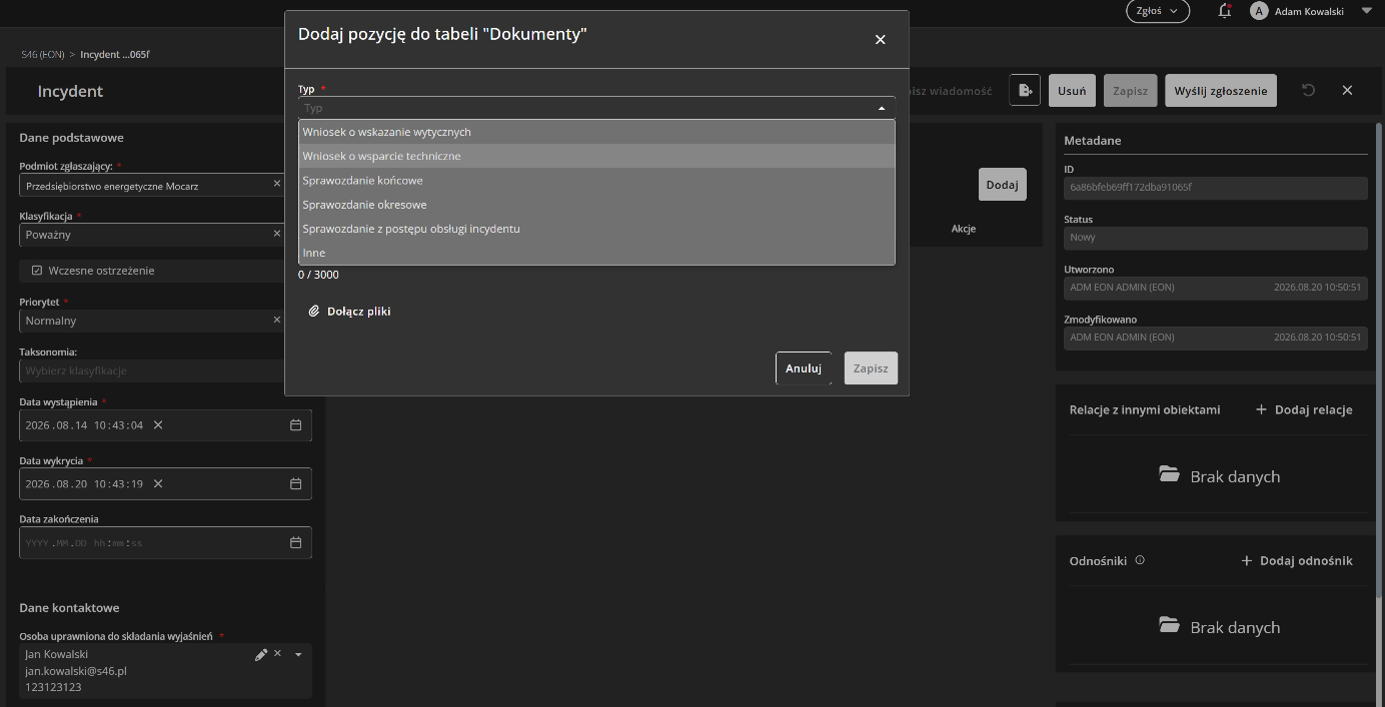
Krok 5. Wyślij zgłoszenie
- Kliknij przycisk „Wyślij zgłoszenie”.
- System pokaże okno z adresatami. Ustawia ich automatycznie na podstawie danych z Wykazu KSC.
- Sprawdź adresatów i kliknij „Wyślij”.
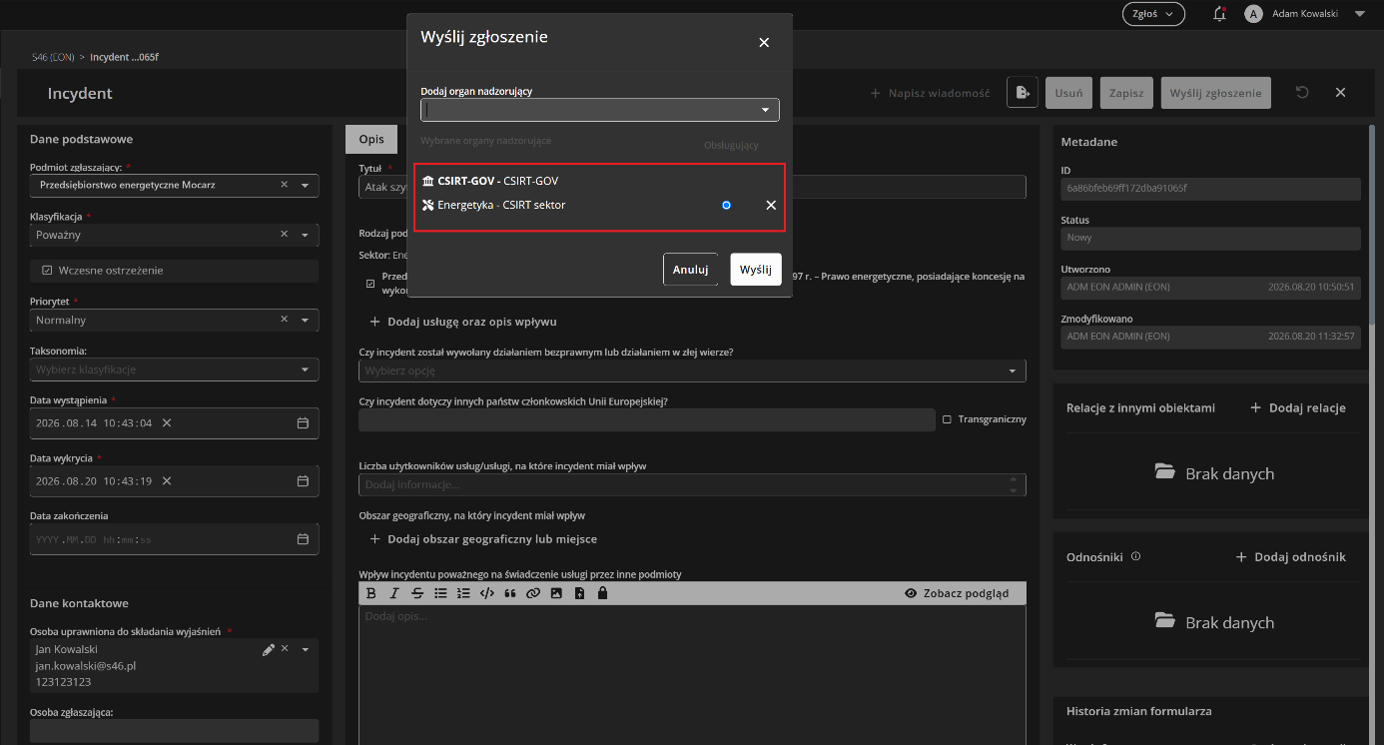
Kto dostanie Twoje zgłoszenie
- Adresatem jest właściwy CSIRT sektorowy oraz zespół CSIRT poziomu krajowego.
- Jeśli dla Twojego podmiotu nie przypisano CSIRT sektorowego, jedynym adresatem będzie zespół CSIRT poziomu krajowego.
- Działasz w kilku sektorach? W oknie zobaczysz wszystkie przypisane CSIRT-y. Wskaż ten, którego sektora dotyczy zgłoszenie. Domyślnie system wybiera pierwszy z listy.
Wszyscy adresaci widzą zgłoszenie, ale tylko jeden CSIRT prowadzi jego obsługę.
Adresat albo obsługujący został wskazany błędnie? Zespół CSIRT może to skorygować.
Po wysłaniu w polu „Zgłoszono – wczesne ostrzeżenie” pojawi się data zgłoszenia. Termin 24 godzin jest zachowany.
Uzupełnij zgłoszenie do incydentu poważnego
Wczesne ostrzeżenie to dopiero pierwszy krok. W ciągu 72 godzin od wykrycia musisz zgłosić incydent poważny – czyli uzupełnić zgłoszenie o pełny zakres danych.
- Otwórz szczegóły zgłoszenia i kliknij przycisk „Uzupełnij dane”. Zgłoszenie stanie się edytowalne.
- Odznacz pole „Wczesne ostrzeżenie”. System zmieni zakres wymaganych pól na właściwy dla incydentu poważnego.
- Uzupełnij pozostałe pola.
- Kliknij „Wyślij uzupełnione”.
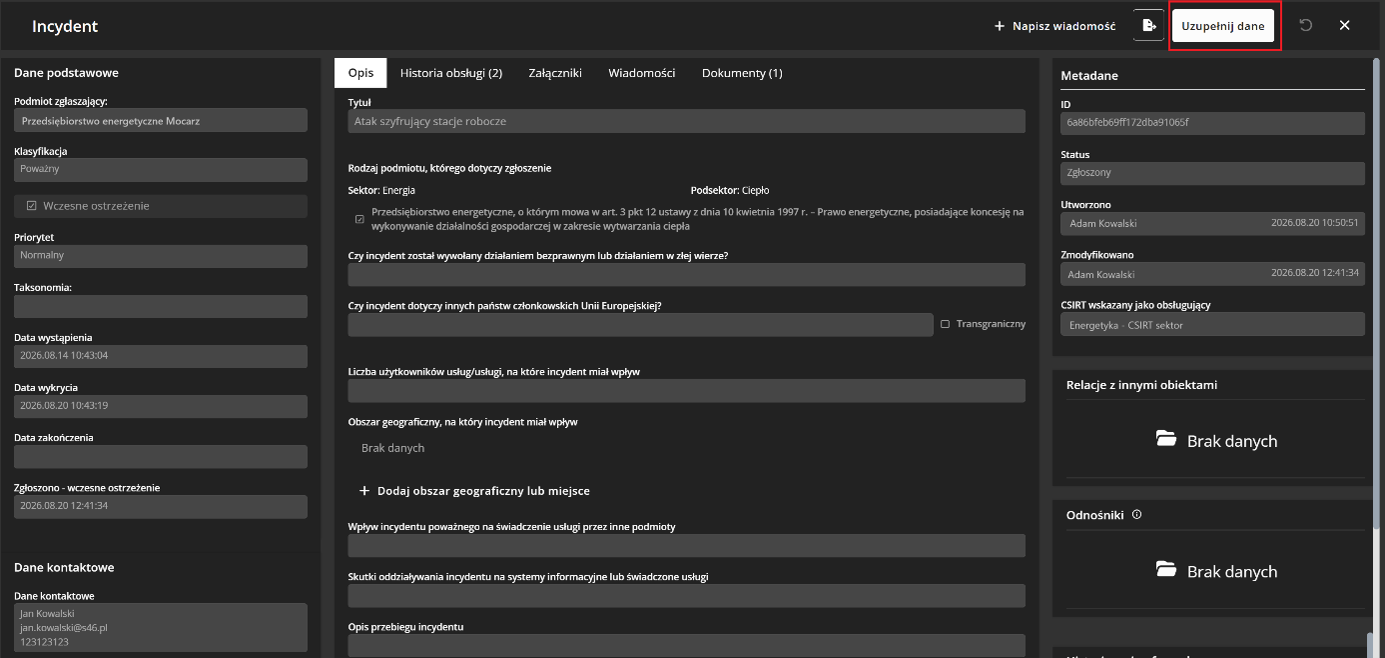
Po zapisaniu zmian pole „Wczesne ostrzeżenie” staje się nieedytowalne. Nie cofniesz tej operacji.
Pola wymagane przy incydencie poważnym
Oprócz pól wymaganych przy wczesnym ostrzeżeniu uzupełniasz:
|
Pole |
Co wpisujesz |
|
Taksonomia |
Zidentyfikowany rodzaj incydentu |
|
Data zakończenia |
Data zakończenia obsługi po Twojej stronie. Obsługa trwa? Zostaw pole puste i uzupełnij je później |
|
Usługa oraz opis wpływu |
Kliknij „Dodaj usługę oraz opis wpływu”. Wybierz usługę z katalogu albo wpisz własną nazwę |
|
Działanie bezprawne lub w złej wierze |
Tak albo Nie |
|
Zasięg transgraniczny |
Incydent dotyczy innych państw UE? Zaznacz „Transgraniczny” i wskaż te państwa |
|
Liczba użytkowników |
Ilu użytkowników dotknął incydent |
|
Obszar geograficzny |
Obszar, na którym usługi były niedostępne lub zakłócone. Kliknij „Dodaj obszar geograficzny lub miejsce” |
|
Skutki oddziaływania |
Wpływ incydentu na systemy informacyjne lub świadczone usługi |
|
Opis przebiegu incydentu |
Jak przebiegał incydent |
|
Przyczyna zaistnienia |
Co spowodowało incydent |
|
Podjęte działania naprawcze |
Co zrobiłeś, aby usunąć skutki |
|
Podjęte działania zapobiegawcze |
Co zrobiłeś, aby incydent się nie powtórzył |
|
Wpływ na inne podmioty |
Czy incydent wpłynął na usługi świadczone przez inne podmioty |
|
Informowanie użytkowników |
Czy poinformowałeś użytkowników o incydencie poważnym |
|
Inne istotne informacje |
Wszystko, co może pomóc w obsłudze |
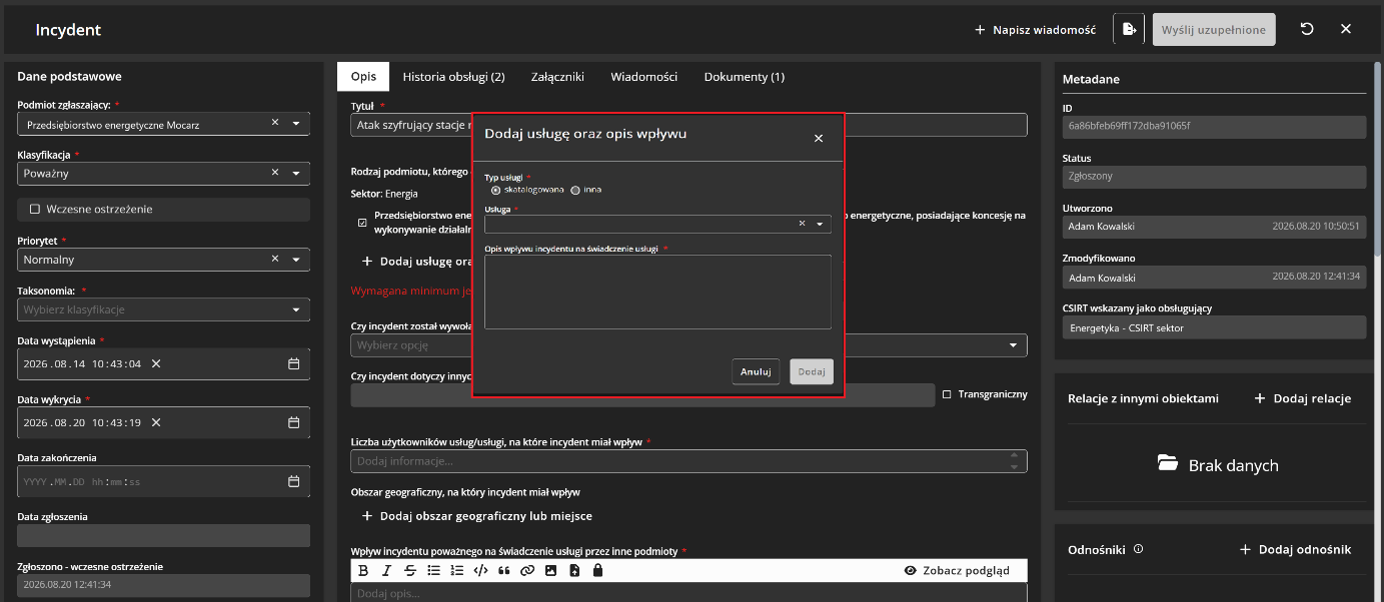
Nie masz jeszcze pełnych informacji? W polu opisowym wpisz, że dane uzupełnisz później. W każdym polu opisowym możesz też dołączyć plik – na przykład zrzuty ekranu albo logi. Pliki dodasz również w zakładce „Załączniki” u góry formularza.
Po uzupełnieniu wszystkich pól oznaczonych gwiazdką przycisk „Wyślij uzupełnione” stanie się aktywny. Po jego kliknięciu dane zobaczą zespoły CSIRT będące adresatami zgłoszenia. System uzupełni też „Datę zgłoszenia” incydentu poważnego.
Zgłoś incydent zwykły
Przez S46 Cyber Hub zgłosisz również incydenty, które nie spełniają kryteriów incydentu poważnego.
- Otwórz formularz zgłoszenia incydentu.
- W polu „Klasyfikacja” wybierz „Zwykły”.
- Uzupełnij wymagane dane i wyślij zgłoszenie do właściwego zespołu CSIRT.
Incydent zgłoś jako poważny tylko wtedy, gdy spełnia progi określone w rozporządzeniu Rady Ministrów w sprawie progów uznania incydentu za poważny.
Czego nie zgłaszasz w tym systemie
Informacje niejawne. S46 Cyber Hub nie służy do przetwarzania informacji niejawnych i nie ma akredytacji bezpieczeństwa teleinformatycznego. Jeśli zgłoszenie zawiera takie informacje, skorzystaj z innego dopuszczonego kanału komunikacji z zespołem CSIRT.
