Zarządzanie użytkownikami
Twórz konta współpracownikom, nadawaj im uprawnienia i ustaw powiadomienia. Instrukcja dla administratora przestrzeni.
Ten artykuł jest przeznaczony dla administratorów przestrzeni podmiotu. Dowiesz się, jak utworzyć konta współpracownikom i jakimi uprawnieniami zarządzać.
Kto jest administratorem przestrzeni
Pierwszymi użytkownikami przestrzeni są administratorzy wskazani w sekcji F wpisu do Wykazu podmiotów kluczowych i ważnych. System nadaje im rolę Administrator ze wszystkimi uprawnieniami dostępnymi dla użytkownika po stronie podmiotu.
Administrator przestrzeni może dodawać kolejnych użytkowników oraz zarządzać nimi i ich uprawnieniami.
Ważne. Kont administratorów utworzonych na podstawie danych z Wykazu KSC nie usuniesz ani nie zmodyfikujesz w S46 Cyber Hub. Aby zaktualizować dane takiego użytkownika lub odebrać mu dostęp, złóż wniosek o zmianę wpisu w Wykazie podmiotów kluczowych i ważnych.
Panel zarządzania użytkownikami
- Kliknij swoje imię i nazwisko w prawym górnym rogu aplikacji.
- Wybierz opcję „Ustawienia użytkowników”.
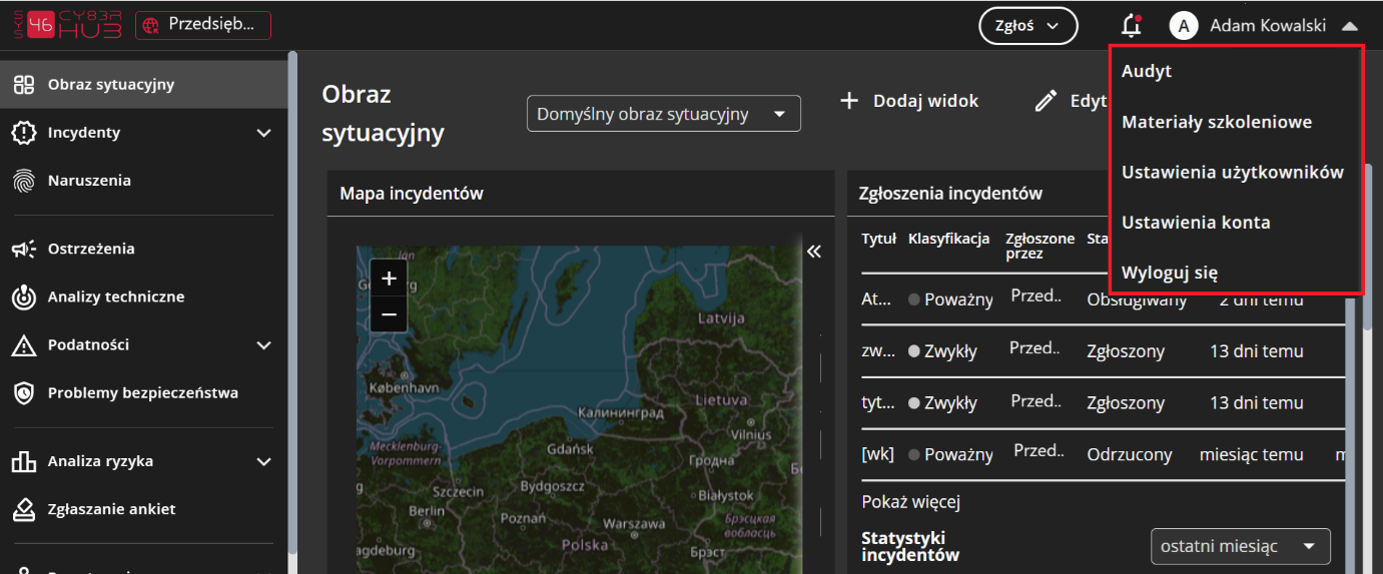
Zobaczysz listę wszystkich kont utworzonych w przestrzeni Twojego podmiotu. Kliknij nazwę użytkownika, aby otworzyć jego dane.
Co możesz zrobić z kontem użytkownika
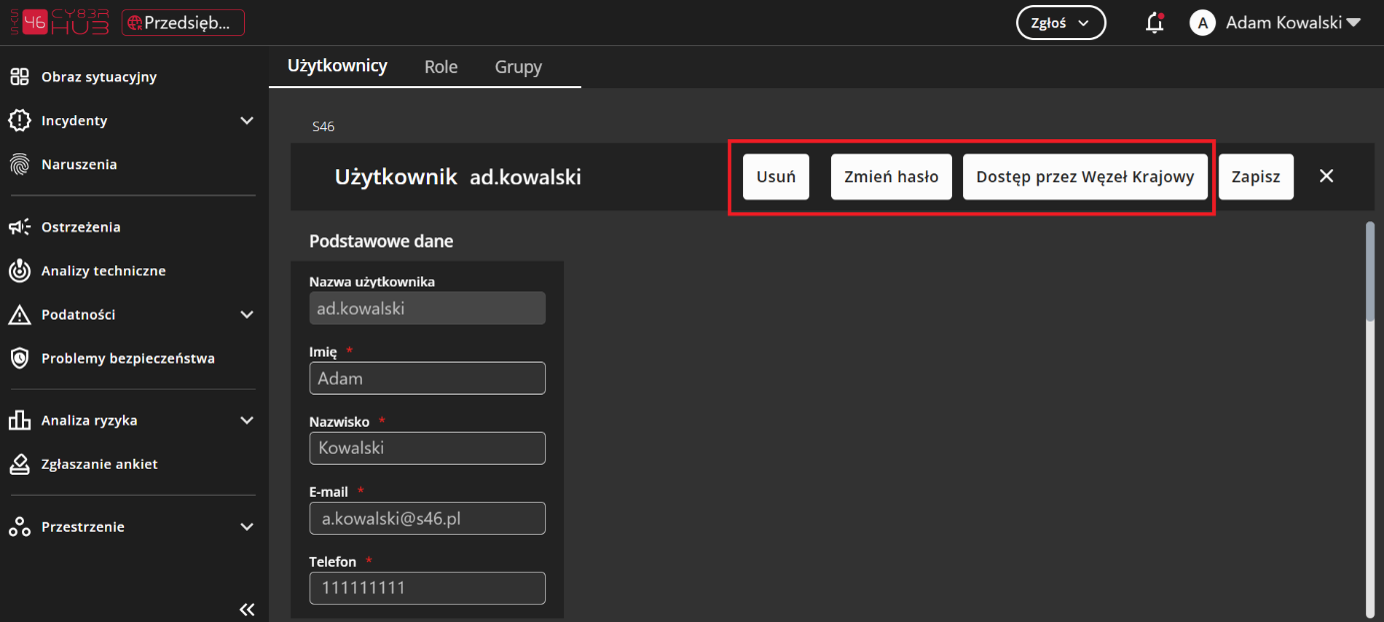
- Usunąć konto – system dezaktywuje konto. Możesz to później cofnąć.
- Zmienić hasło – hasło może zmienić również sam użytkownik, wybierając z menu „Ustawienia” pozycję „Ustawienia konta”.
- Aktywować dostęp przez internet – z logowaniem przez Węzeł Krajowy.
Tworzenie konta użytkownika
- Przejdź do „Ustawienia użytkowników” > „Użytkownicy”.
- Kliknij przycisk „Nowy użytkownik”.
- Wypełnij formularz.
- Kliknij „Zapisz”.
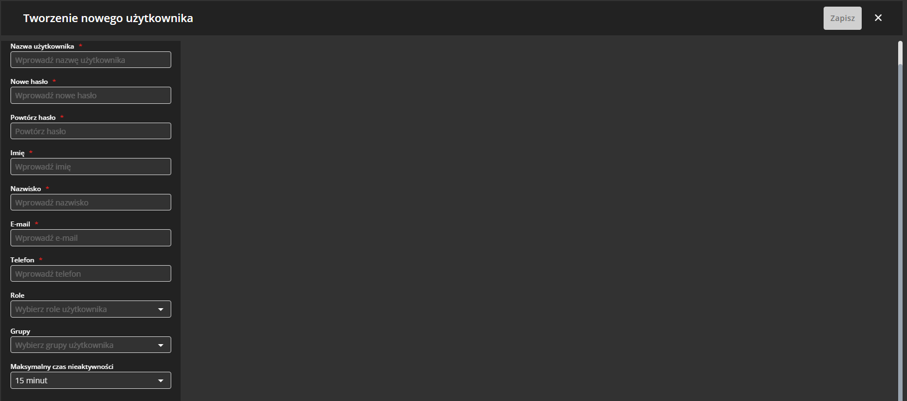
Pola formularza
|
Pole |
Co wpisujesz |
|
Nazwa użytkownika |
Musi być unikalna w skali całego Systemu S46. Przy nazwie już zarezerwowanej zobaczysz komunikat błędu |
|
Hasło |
Hasło początkowe |
|
Imię i nazwisko |
Dane użytkownika |
|
Adres e-mail |
Na ten adres system wyśle wiadomość o nadaniu dostępu |
|
Telefon |
Numer kontaktowy |
|
Przypisane role |
Określają zakres uprawnień użytkownika |
|
Przypisane grupy |
Określają zakres powiadomień, które będzie otrzymywał |
|
Maksymalny czas nieaktywności |
Domyślnie 15 minut |
Użytkownikowi możesz przypisać kilka ról lub grup jednocześnie. Uprawnienia i powiadomienia z różnych ról i grup sumują się.
Login i hasło mają znaczenie praktyczne tylko przy dostępie środkami technicznymi (SBU). Przy dostępie przez internet i uwierzytelnianiu przez Węzeł Krajowy nie będziesz ich używać – muszą jednak zostać przypisane ze względu na zgodność z dotychczasowym rozwiązaniem.
Aktywacja dostępu przez Węzeł Krajowy
Ten krok wykonujesz dla użytkowników, którzy będą łączyć się z systemem przez internet.
- Otwórz dane użytkownika i kliknij przycisk „Dostęp przez Węzeł Krajowy”.
- Przeczytaj instrukcję w oknie „Nadaj dostęp przez Węzeł Krajowy”.
- Kliknij „Generuj” i zapisz wygenerowany jednorazowy kod.
- Kliknij „Zapisz”.
- Przekaż kod użytkownikowi.
Na adres e-mail podany przy tworzeniu konta system wyśle indywidualny link. Link umożliwia powiązanie użytkownika z utworzonym kontem.
Termin. Link i kod są ważne 72 godziny. Po tym czasie operację trzeba powtórzyć
Instrukcję pierwszego logowania dla użytkownika znajdziesz w artykule Logowanie.
Zarządzanie rolami
Rola to zestaw uprawnień dostępnych dla użytkownika przestrzeni. Uprawnienia dotyczą możliwości tworzenia, odczytu, modyfikacji i usuwania danych w poszczególnych funkcjach aplikacji.
Każda przestrzeń powstaje z zestawem predefiniowanych ról – na przykład Administrator, Analityk czy Czytelnik z prawami tylko do odczytu.
- Przejdź do „Ustawienia użytkowników” > „Role”.
- Kliknij identyfikator roli. Zobaczysz listę użytkowników z tą rolą oraz panel uprawnień.
- Zaznacz lub odznacz uprawnienia i kliknij „Zapisz”.
Możesz też utworzyć nową rolę albo usunąć istniejącą.
Roli Administrator nie da się edytować ani usunąć – ma aktywne wszystkie uprawnienia użytkownika w przestrzeni. Nie usuniesz również roli przypisanej do któregokolwiek użytkownika.
Jak przejść do szczegółów roli
- Przejdź do „Ustawienia użytkowników” > „Role”.
- Kliknij identyfikator roli (ID).
System otworzy widok szczegółów roli.
Co znajdziesz w szczegółach roli
Widok składa się z dwóch części:
- Lista użytkowników – osoby, którym przypisano tę rolę. Znajduje się w górnej części widoku.
- Uprawnienia roli – panel z uprawnieniami. Znajduje się poniżej listy użytkowników.
Uprawnienia roli
W panelu „Uprawnienia roli” każda czynność ma osobne pole wyboru. Zaznacz te, które ma wykonywać użytkownik z tą rolą.
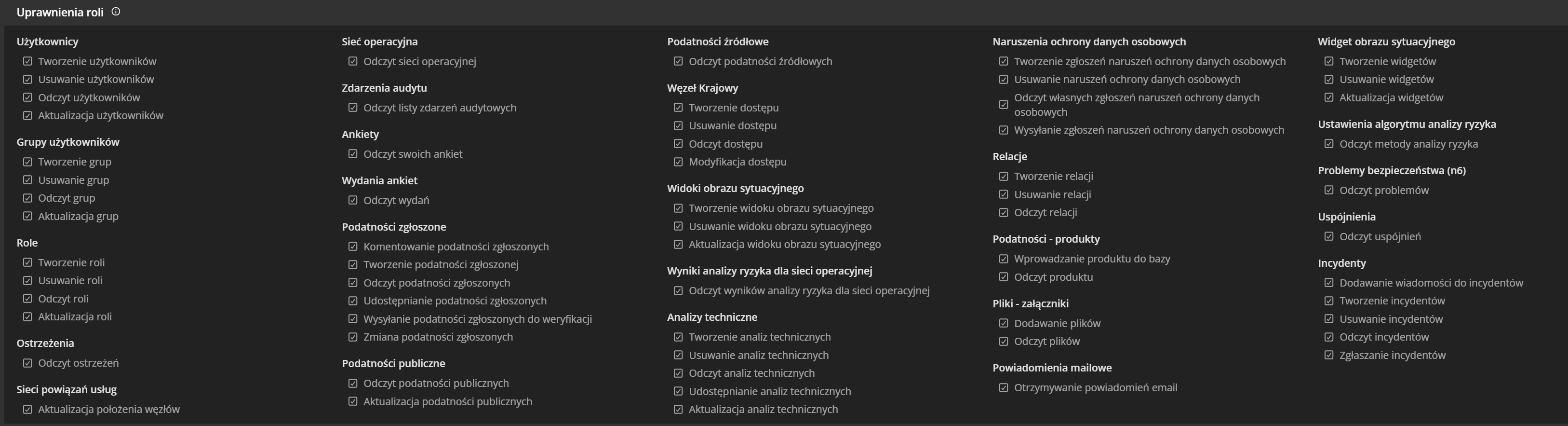
Dla większości funkcji zestaw wygląda podobnie:
- Odczyt – użytkownik widzi informacje, ale ich nie zmienia.
- Tworzenie – może dodać informacje.
- Modyfikacja – może zmienić istniejące informacje.
- Usuwanie – może usunąć informacje.
Zarządzanie grupami
Grupa to zestaw kategorii powiadomień, które będzie otrzymywał przypisany do niej użytkownik. Powiadomienia mogą dotyczyć na przykład otrzymywanych analiz technicznych i ostrzeżeń albo komunikacji z zespołem CSIRT w ramach zgłoszenia incydentu.
Każda przestrzeń powstaje z zestawem predefiniowanych grup.
- Przejdź do „Ustawienia użytkowników” > „Grupy”.
- Kliknij identyfikator grupy. Zobaczysz listę użytkowników w grupie oraz panel kategorii powiadomień.
- Zaznacz lub odznacz kategorie i kliknij „Zapisz”.
Możesz też utworzyć nową grupę albo usunąć istniejącą.
Nie usuniesz grupy przypisanej do któregokolwiek użytkownika. W odróżnieniu od ról nie ma jednak grupy, której nie dałoby się usunąć.
Powiadomienia e-mail
Powiadomienia systemowe wyświetlają się w aplikacji jako okienko w prawym dolnym rogu oraz zapisują się na liście pod ikoną dzwonka.
Możesz dodatkowo włączyć przekazywanie powiadomień na adres e-mail podany w konfiguracji konta użytkownika.
Aby użytkownik otrzymywał powiadomienia e-mail:
- W zakładce „Role” zaznacz opcję „Powiadomienia mailowe” > „Otrzymywanie powiadomień e-mail”.
- W zakładce „Grupy” zaznacz opcję „Powiadomienia mailowe” > „Wysyłanie powiadomień e-mail”.
- Przypisz tak skonfigurowaną rolę i grupę do użytkownika.
Oba ustawienia muszą być aktywne jednocześnie. Domyślnie są włączone w rolach i grupach tworzonych razem z przestrzenią podmiotu.
Nie chcesz, aby użytkownik dostawał powiadomienia e-mail? Odznacz przynajmniej jedno z tych dwóch ustawień.
