Przesyłanie informacji
Odbieraj ostrzeżenia o zagrożeniach od zespołów CSIRT i dziel się własnymi analizami z innymi podmiotami.
Zespoły CSIRT przekazują uczestnikom systemu materiały informacyjne – okresowe raporty i ostrzeżenia o pojedynczych zdarzeniach. Mogą to być na przykład wykryte groźne podatności albo trwające kampanie grup hakerskich.
System klasyfikuje te materiały jako ostrzeżenia albo analizy techniczne – zależnie od wyboru zespołu CSIRT.
Powiadomienia o nowych materiałach
Gdy przyjdzie nowe ostrzeżenie lub analiza, zobaczysz powiadomienie:
- w okienku w prawym dolnym rogu – jeśli akurat pracujesz w aplikacji,
- na liście pod ikoną dzwonka w górnym pasku.
Administrator przestrzeni może włączyć przekazywanie powiadomień na adres e-mail. Zobacz artykuł Zarządzanie użytkownikami.
Odbieranie ostrzeżeń
- W menu bocznym wybierz „Ostrzeżenia”. Zobaczysz listę ostrzeżeń, których Twój podmiot jest adresatem.
- Kliknij tytuł ostrzeżenia, aby otworzyć jego szczegóły.
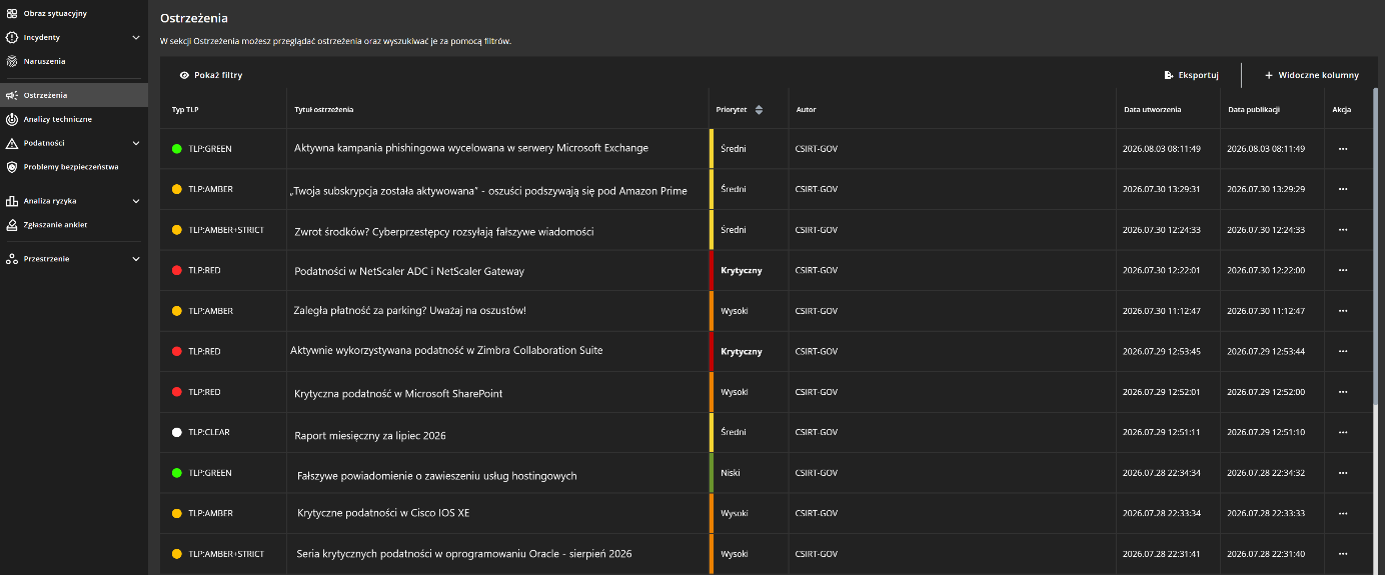
Ostrzeżenie składa się z opisu oraz – jeśli nadawca je dołączył – plików do pobrania w sekcji „Załączniki”.
Potwierdzanie ostrzeżeń
Nadawca ostrzeżenia decyduje, jakiego potwierdzenia oczekuje od odbiorców. Ma do wyboru trzy opcje.
|
Typ potwierdzenia |
Co widzisz w szczegółach ostrzeżenia |
|
Brak potwierdzenia |
Nie widzisz dodatkowych informacji |
|
Potwierdzenie zapoznania się |
Dodatkowy pasek z prośbą o potwierdzenie, że przeczytałeś ostrzeżenie |
|
Potwierdzenie wraz z informacją zwrotną |
Dodatkowy pasek z prośbą o potwierdzenie oraz o odpowiedź: „Dotyczy” albo „Nie dotyczy” |

Ważne. W ramach podmiotu odpowiedzi udziela tylko jedna osoba. Odpowiedź pierwszego użytkownika reprezentuje stanowisko całego podmiotu. Nie da się jej skorygować.
Po udzieleniu odpowiedzi pasek staje się nieedytowalny dla wszystkich uprawnionych użytkowników przestrzeni. Informację o tym, kto i kiedy odpowiedział, zobaczą wszyscy uprawnieni użytkownicy Twojego podmiotu.
Typ TLP
Nadawca określa też typ TLP – Traffic Light Protocol. To zestaw reguł pogrupowanych w cztery kategorie, które definiują grono odbiorców wrażliwych informacji. Kategorie opisano czterema kolorami: czerwonym, pomarańczowym, zielonym i białym.
Kategorię nadaje organizacja, z której pochodzą informacje. Znaczenie każdej kategorii wyjaśniamy w podpowiedzi obok pola „Typ TLP” w szczegółach ostrzeżenia.
Odbieranie analiz technicznych
- W menu bocznym wybierz „Analizy techniczne”. Zobaczysz listę analiz, których Twój podmiot jest adresatem.
- Kliknij tytuł analizy, aby otworzyć jej szczegóły.
Analiza składa się z opisu oraz – jeśli autor je dołączył – plików do pobrania w zakładce „Załączniki”.
Tworzenie własnej analizy technicznej
Analizy techniczne różnią się od ostrzeżeń jedną istotną cechą: możesz tworzyć je samodzielnie. Opiszesz w nich na przykład zidentyfikowane zagrożenie albo sposób obsługi incydentu.
Twoje informacje mogą pomóc innym. Udostępniając je, budujesz bazę wiedzy dla pozostałych instytucji i wzmacniasz współpracę w obszarze cyberbezpieczeństwa.
- W widoku listy analiz technicznych kliknij przycisk „Utwórz analizę techniczną” w prawym górnym rogu.
- Wypełnij formularz i w razie potrzeby dodaj załączniki.
- Kliknij „Zapisz”. Przycisk aktywuje się po wypełnieniu formularza.
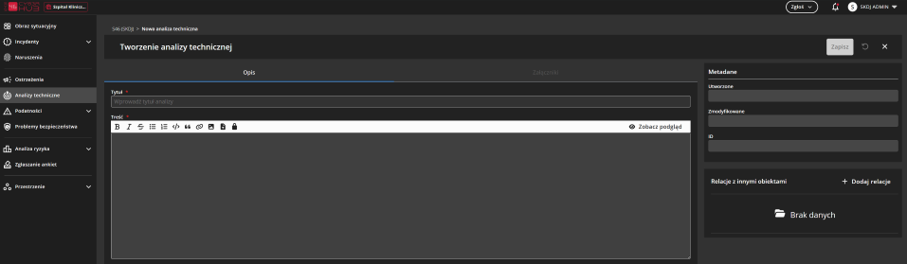
- Kliknij „Edytuj” w prawym górnym rogu analizy, a następnie „Publikuj”.
- Potwierdź publikację w wyświetlonym okienku.
Po opublikowaniu analizę zobaczą użytkownicy Twojej przestrzeni.
Udostępnianie analizy poza swój podmiot
- Kliknij ikonę grafu obok przycisku „Edytuj”.
- W oknie wyboru adresatów rozwiń listę i wskaż odbiorców.
- Przy każdym odbiorcy określ tryb uprawnień odczytu.
- Kliknij „Udostępnij”.
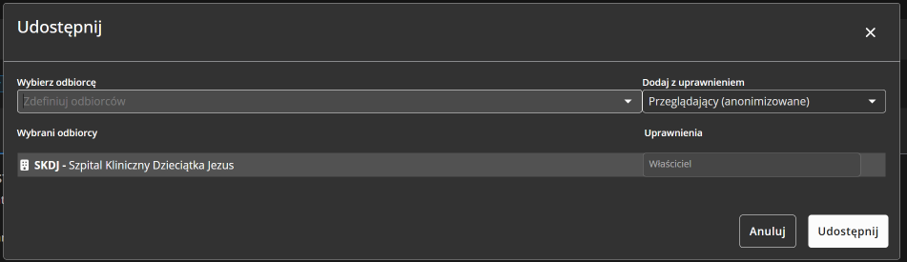
Tryby uprawnień odczytu
|
Tryb |
Co widzi odbiorca |
|
Przeglądający (anonimizowane) |
Treści w podwójnych nawiasach kwadratowych zostaną zanonimizowane. Zanonimizujemy też m.in. dane podmiotu zgłaszającego oraz informację o tym, kto utworzył lub zmodyfikował treść |
|
Przeglądający |
Pełną treść bez anonimizacji. Odbiorca widzi, kto jest adresatem |
|
Edytor |
Pełną treść i adresata. Może edytować opublikowaną wiadomość i przekazywać ją dalej |
