Zgłoszenie naruszenia ochrony danych osobowych
Zgłoś naruszenie ochrony danych osobowych do Prezesa UODO przez moduł „Naruszenia” w S46 Cyber Hub.
S46 Cyber Hub wspiera zgłaszanie naruszeń ochrony danych osobowych. Zgłoszenie utworzone i wysłane w systemie przyjmuje Prezes Urzędu Ochrony Danych Osobowych.
Termin: 72 godziny. Zgłoszenia dokonaj niezwłocznie po wykryciu naruszenia – nie później niż w ciągu 72 godzin.
Kto może zgłosić naruszenie
Zgłoszenia dokonuje administrator danych osobowych albo jego pełnomocnik.
Zgłaszasz jako pełnomocnik? Załącz dokument potwierdzający udzielenie pełnomocnictwa.
Wymagane uprawnienia
W systemie potrzebujesz co najmniej następujących uprawnień:
- Tworzenie zgłoszeń naruszeń ochrony danych osobowych,
- Odczyt własnych zgłoszeń naruszeń ochrony danych osobowych,
- Wysyłanie zgłoszeń naruszeń ochrony danych osobowych.
Krok po kroku: zgłoś naruszenie
Krok 1. Otwórz formularz
Formularz otworzysz na dwa sposoby.
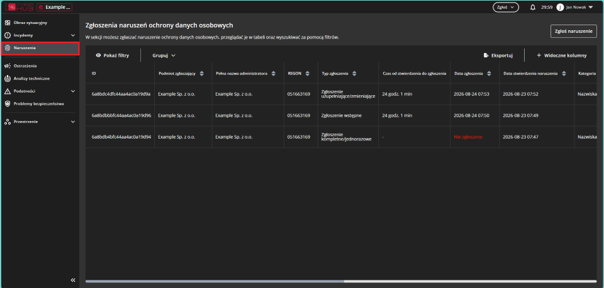
Z listy naruszeń:
- W menu bocznym wybierz zakładkę „Naruszenia”.
- Kliknij przycisk „Zgłoś naruszenie” w prawym górnym rogu.
Z górnego paska:
- Kliknij przycisk „Zgłoś” w nagłówku aplikacji.
- Wybierz „Zgłoś naruszenie”.
Krok 2. Wybierz typ zgłoszenia
Formularz składa się z 12 sekcji. Zacznij od sekcji 1 „Typ zgłoszenia”.
|
Typ zgłoszenia |
Kiedy go wybierasz |
|
Zgłoszenie kompletne / jednorazowe |
Masz komplet informacji o naruszeniu |
|
Zgłoszenie wstępne |
Nie masz jeszcze wszystkich danych, a zbliża się termin 72 godzin |
|
Zgłoszenie uzupełniające / zmieniające |
Uzupełniasz zgłoszenie wstępne albo poprawiasz błędne dane w zgłoszeniu kompletnym |
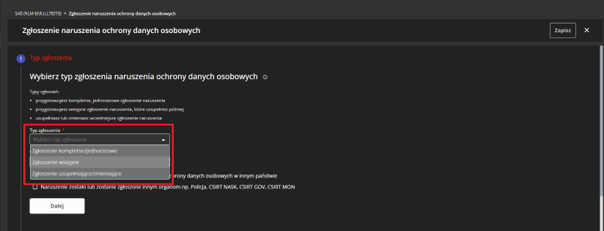
Po wyborze typu system dostosuje dostępność i wymagalność pól. Sekcje z polami obowiązkowymi oznacza na czerwono.
Krok 3. Uzupełnij pozostałe sekcje
Między sekcjami przechodzisz przyciskami „Dalej” i „Powrót”. Możesz też kliknąć nagłówek sekcji, aby przejść do niej bezpośrednio.
Sekcja 2 – Dane osoby zgłaszającej naruszenie
Pola „Imię” i „Nazwisko” system uzupełnia automatycznie danymi zalogowanego użytkownika. Nie możesz ich edytować.
Jeśli szkic zgłoszenia otworzy inny uprawniony użytkownik, system zaktualizuje dane w tej sekcji. Zmiana zapisze się tylko wtedy, gdy ten użytkownik trwale zmodyfikuje zgłoszenie – na przykład zapisze szkic albo wyśle zgłoszenie.
Sekcja 3 – Dane administratora
Informacje podstawowe o administratorze i adres jego siedziby system pobiera z Wykazu podmiotów kluczowych i ważnych. Możesz je edytować.
W podsekcji „Reprezentant administratora” wskaż osoby uprawnione do reprezentowania administratora w zakresie zgłoszeń naruszeń.
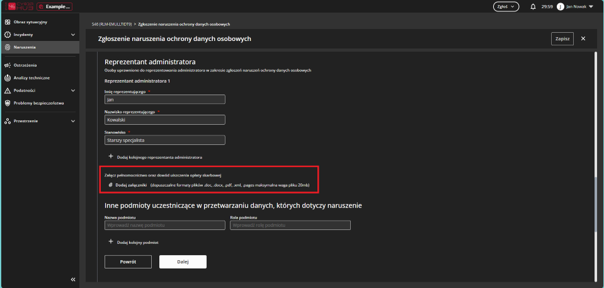
Wśród reprezentantów są osoby działające na podstawie pełnomocnictwa? Dołącz dokument potwierdzający jego udzielenie.
Krok 4. Zapisz zgłoszenie
Gdy uzupełnisz wszystkie wymagane pola, przycisk „Zapisz” w prawym górnym rogu formularza stanie się aktywny.
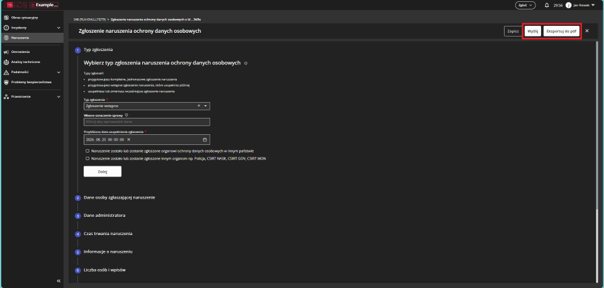
Po zapisaniu zgłoszenie staje się szkicem. Szkic wciąż możesz edytować. Pojawią się dwa nowe przyciski: „Wyślij” oraz „Eksportuj do pdf”.
Krok 5. Wyślij zgłoszenie do UODO
Kliknij przycisk „Wyślij”. Zgłoszenie trafi do Prezesa UODO.
Uwaga. Po wysłaniu nie zmienisz ani nie uzupełnisz zgłoszenia. Zmiany wprowadzisz tylko przez utworzenie i wysłanie nowego zgłoszenia – uzupełniającego albo zmieniającego.
Po kliknięciu przycisku „X” szczegóły wysłanego zgłoszenia zostaną zamknięte. Wrócisz do nich z listy zgłoszeń, klikając identyfikator zgłoszenia.
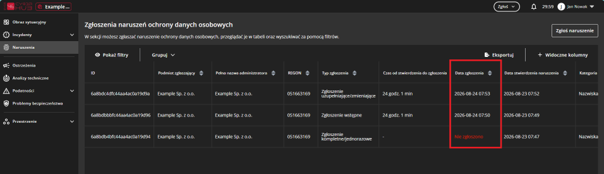
Przeglądanie zgłoszeń naruszeń
Listę zgłoszeń otworzysz, wybierając w menu bocznym zakładkę „Naruszenia”.
Lista zawiera wyłącznie zgłoszenia dokonane przez system. Nie znajdziesz tu zgłoszeń przekazanych do UODO innymi kanałami.
Co możesz zrobić z listą
- Filtrować i grupować zgłoszenia.
- Eksportować listę do pliku JSON.
- Wybrać widoczne kolumny z metadanymi zgłoszeń.
Jak rozpoznasz szkic
Sprawdź kolumnę „Data zgłoszenia”.
|
Wartość w kolumnie |
Co oznacza |
|
„Nie zgłoszono” |
Zgłoszenie ma status szkicu. Możesz je edytować |
|
Data i godzina |
Zgłoszenie zostało wysłane do UODO. Nie możesz go już edytować |
Szczegóły zgłoszenia
Aby otworzyć szczegóły, kliknij identyfikator zgłoszenia na liście.
Przyciski akcji znajdziesz w górnej części zgłoszenia, po prawej stronie. Ich zestaw zależy od tego, czy zgłoszenie zostało już wysłane.
|
Stan zgłoszenia |
Dostępne przyciski |
|
Szkic – niewysłane |
„Zapisz”, „Wyślij”, „Eksportuj do pdf” |
|
Wysłane do UODO |
„Eksportuj do pdf” |
Przycisk „Eksportuj do pdf” zapisze zgłoszenie poza systemem w formacie PDF.
