Śledź obsługę incydentu
Sprawdź status zgłoszenia, uzupełnij dane na wniosek CSIRT i przekaż sprawozdanie z obsługi incydentu.
Po wysłaniu zgłoszenia możesz śledzić jego obsługę, komunikować się z zespołem CSIRT i uzupełniać informacje. Wszystko w widoku Lista incydentów.
Lista incydentów
W menu bocznym wybierz „Incydenty”, a następnie „Lista incydentów”. Zobaczysz zgłoszenia wysłane przez Twój podmiot.
Lista zawiera wyłącznie zgłoszenia dokonane przez system. Nie znajdziesz tu zgłoszeń przekazanych zespołom CSIRT innymi kanałami.
Co możesz zrobić z listą
- Filtrować zgłoszenia – kliknij „Pokaż filtry”.
- Grupować zgłoszenia – kliknij „Grupuj”.
- Eksportować listę do pliku JSON – kliknij „Eksportuj”.
- Wybrać widoczne kolumny – kliknij „Widoczne kolumny”.
Statusy zgłoszeń
Status pokazuje, na jakim etapie obsługi jest Twoje zgłoszenie.
|
Status |
Co oznacza |
Czy możesz edytować |
|
Nowy |
Formularz widzą tylko uprawnieni użytkownicy Twojego podmiotu. Zgłoszenie nie trafiło jeszcze do CSIRT. Na tym etapie możesz je usunąć |
Tak |
|
Zgłoszony |
Zgłoszenie trafiło do właściwego zespołu CSIRT |
Tak |
|
Obsługiwany |
Zespół CSIRT przyjął zgłoszenie do obsługi |
Tak |
|
Niekompletny |
Zespół CSIRT odesłał zgłoszenie do uzupełnienia. Powód znajdziesz w zakładce „Wiadomości” |
Tak |
|
Odrzucony |
Zespół CSIRT nie będzie zajmował się zgłoszeniem – na przykład dlatego, że zdarzenie nie jest incydentem cyberbezpieczeństwa. Wyjaśnienie znajdziesz w zakładce „Wiadomości” |
Nie |
|
Rozwiązany |
Zespół CSIRT zakończył obsługę zgłoszenia |
Nie – możesz tylko dołączać dokumenty |
Zgłoszenie ma status „Rozwiązany”, a chcesz przekazać sprawozdanie końcowe? Dołącz je w zakładce „Dokumenty” w szczegółach incydentu.
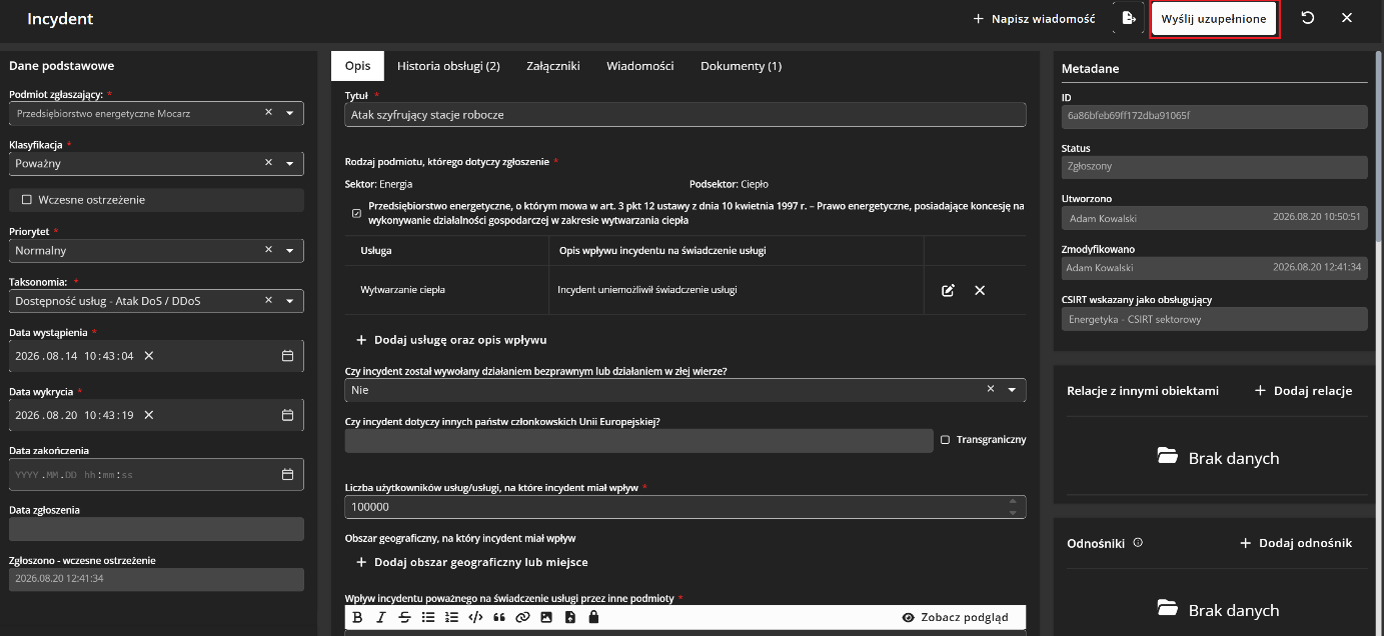
Szczegóły incydentu
Aby otworzyć szczegóły, kliknij tytuł zgłoszenia na liście.
Szczegóły podzieliliśmy na sekcje:
|
Sekcja |
Co znajdziesz |
|
Dane podstawowe |
Pola z formularza – kluczowe daty, klasyfikacja incydentu |
|
Dane kontaktowe |
Osoba, która dokonała zgłoszenia, oraz osoba wskazana do składania wyjaśnień |
|
Opis |
Pola opisujące przedmiot zgłoszenia |
|
Historia obsługi |
Kolejne czynności wykonane w ramach zgłoszenia przez Twój podmiot i zespół CSIRT |
|
Załączniki |
Pliki dołączone do formularza |
|
Wiadomości |
Zapis komunikacji z zespołem CSIRT |
|
Dokumenty |
Dokumenty dołączone przez Ciebie i przez CSIRT |
|
Metadane |
Między innymi identyfikator zgłoszenia i status |
|
Relacje z innymi obiektami |
Powiązania z innymi zgłoszeniami i obiektami w systemie |
|
Odnośniki |
Linki dodane do zgłoszenia |
|
Historia zmian formularza |
Zmiany wprowadzone przez poszczególnych użytkowników |
Przyciski akcji
Przyciski w górnej części szczegółów zgłoszenia zależą od jego statusu. Możesz tam znaleźć:
- „Zapisz” – zapisuje wprowadzone zmiany.
- „Usuń” – usuwa zgłoszenie. Dostępny tylko przed wysłaniem.
- „Uzupełnij dane” – odblokowuje formularz do edycji.
- „Wyślij uzupełnione” – przekazuje zmiany adresatom zgłoszenia.
- „Eksportuj” – zapisuje szczegóły zgłoszenia w pliku DOCX.
- „+ Napisz wiadomość” – otwiera okno wiadomości do zespołu CSIRT.
Komunikacja z zespołem CSIRT
W trakcie obsługi zgłoszenia możesz pisać do zespołu CSIRT. Użyj przycisku „+ Napisz wiadomość” w szczegółach incydentu.
Dostaniesz powiadomienie systemowe, gdy zespół CSIRT:
- doda wiadomość do zgłoszenia,
- odrzuci zgłoszenie,
- zwróci zgłoszenie do uzupełnienia.
Cały zapis komunikacji znajdziesz w zakładce „Wiadomości”.
Uzupełnianie informacji po zgłoszeniu
Zgłoszenie możesz uzupełniać do czasu, aż zespół CSIRT zmieni jego status na „Rozwiązany”.
- Kliknij przycisk „Uzupełnij dane”.
- Zmień lub dodaj informacje w formularzu.
- Kliknij „Wyślij uzupełnione”. Adresaci zgłoszenia dostaną informację o uzupełnieniu.